パソコン・周辺機器

2026.09.20
Alto Keys K98Mをレビュー
コトコトした打鍵感が心地よい
上質なメカニカルキーボード
本ページはプロモーションが含まれています。
CONTENTS
目次
Alto Keys K98Mを使った結論|打鍵感と品質に満足、充電持ちと配列には注意
結論から書くと、Alto Keys K98Mは買って良かったキーボードです。
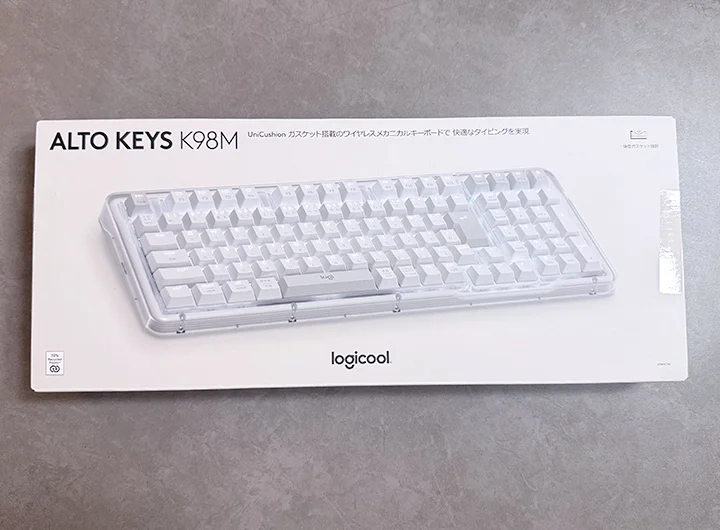
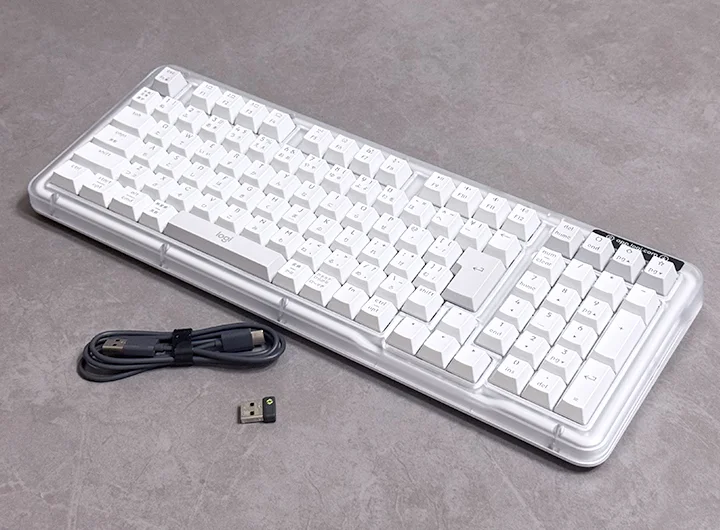
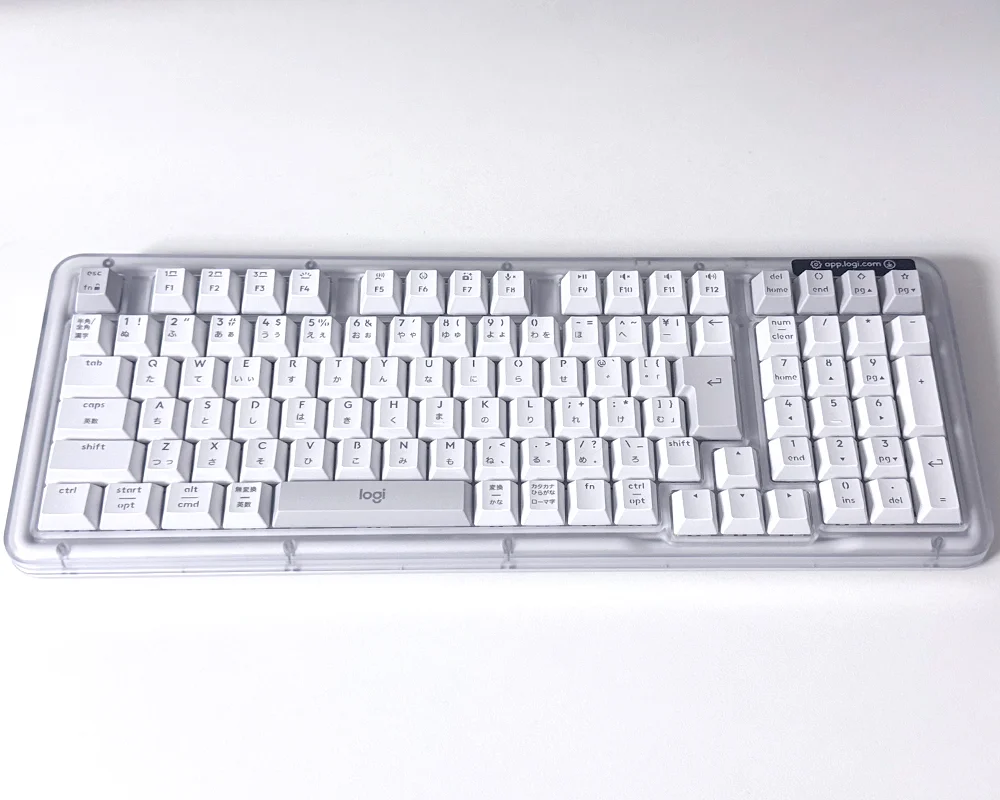
一番気に入っているのは、コトコトとした打鍵感。文字を打っているだけなのに心地よく、仕事やブログを書く時間が少し楽しくなりました。久しぶりにメカニカルキーボードを使いましたが、やはり筆者にはこの感触が合っています。
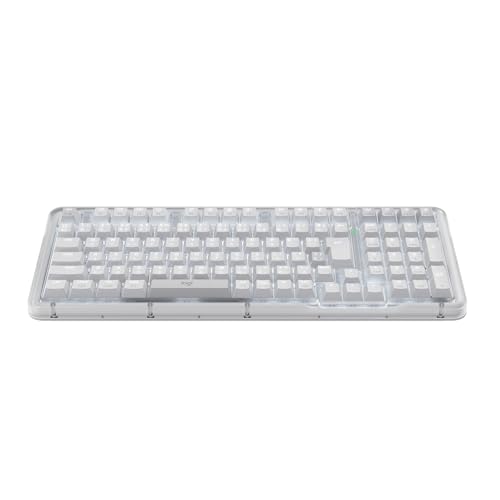
デザインもシンプルで上品。PBTキーキャップや白色バックライトにも安っぽさがなく、1万円台のキーボードとして十分な品質を感じます。
一方で、バックライト点灯時の充電持ちと、右側にキーが密集した配列には不満があります。ただし、この2点を差し引いても、打鍵感とデザインへの満足度は高いです。
コトコトとした打鍵感が心地よい
Alto Keys K98Mは、キーを押したときの感触が気持ちいいです。
音はカチャカチャというより、少し低めのコトコト系。軽すぎず、かといって指に重さが残る感じもありません。文章を続けて打っていると、もう少し書きたくなります。
以前使っていたKX1000sの方が静かですが、打鍵感はAlto Keys K98Mの方が好みです。静音性を少し妥協しても、この打ち心地を選びたいと思いました。PC歴が長い筆者には、パンタグラフ式よりメカニカル式の方が馴染みがあります。
仕事とブログの長時間入力に向いている
在宅勤務の日中はWindows、仕事が終わったあとはMacに切り替えてブログを書いています。合計すると、Alto Keys K98Mを使う時間は1日12〜14時間ほどです。
かなり長時間使っていますが、今のところ指の疲れは気になりません。文字をたくさん打つ仕事だからこそ、キーボードの打ち心地は大切です。WindowsとMacの切り替えもボタンひとつ。日中の仕事から夜のブログまで、同じキーボードをそのまま使えます。
1kgを超える重さも、据え置き用ならメリットです。少し強めにタイピングしてもズレにくく、文章を書くことに集中できます。
充電持ちとキー配置には注意が必要
筆者の使い方では、フル充電から3〜4日ほどで充電が必要になります。毎日長時間使うため一般的な使い方よりハードですが、それでも1週間くらいは持ってほしかった、というのが正直なところです。
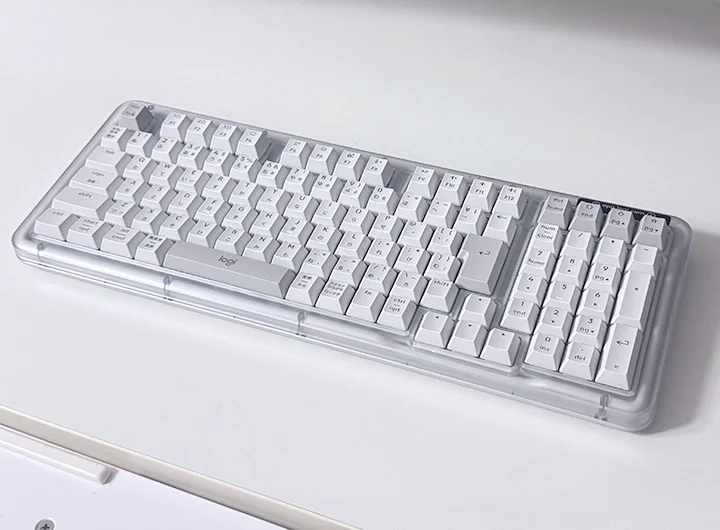
もうひとつは、右側のキー配置。Alto Keys K98Mはテンキーを残したまま横幅を抑えているため、Enterキーの下あたりが詰まっています。使い始めは、右Shiftキー、矢印キー、テンキーの「1」を何度も押し間違えました。KX1000sともK295OWとも配列が違うため、以前のキー位置を覚えた指が迷ってしまいます。
タイプミスは少しずつ減っています。慣れで解決できそうですが、フルサイズキーボードから買い替える人は、最初に戸惑うかもしれません。
MX Mechanicalより購入しやすく、品質にも満足
購入時はMX Mechanicalシリーズも検討しました。
ただ、Alto Keys K98Mには、筆者が求めていたメカニカル式の打鍵感、テンキー、上質なデザインがそろっています。購入時の価格もMX Mechanicalシリーズより抑えられていたため、今回はK98Mを選びました。キーキャップの質感は良く、白色バックライトも派手すぎません。
価格を抑えた代わりに、品質まで妥協した印象はありません。充電持ちとキー配置に少し不満はあります。それでも、毎日触れる打鍵感が心地よい。筆者はAlto Keys K98Mを選んで良かったと思っています。

 ポチップ
ポチップ
Alto Keys K98Mの特徴と基本スペック
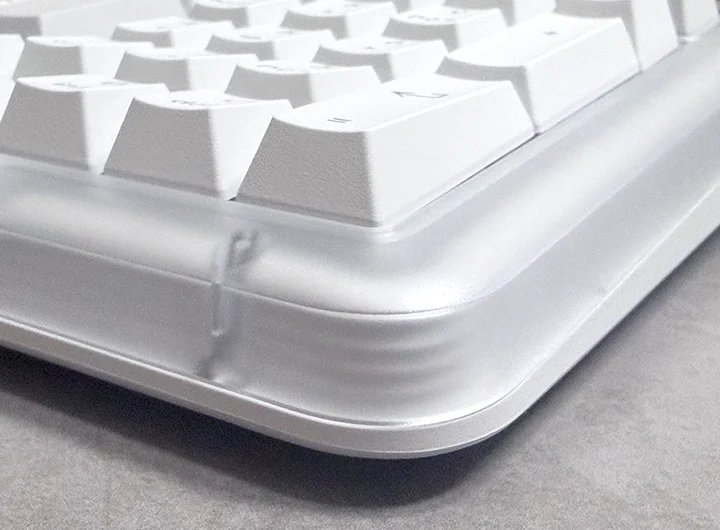
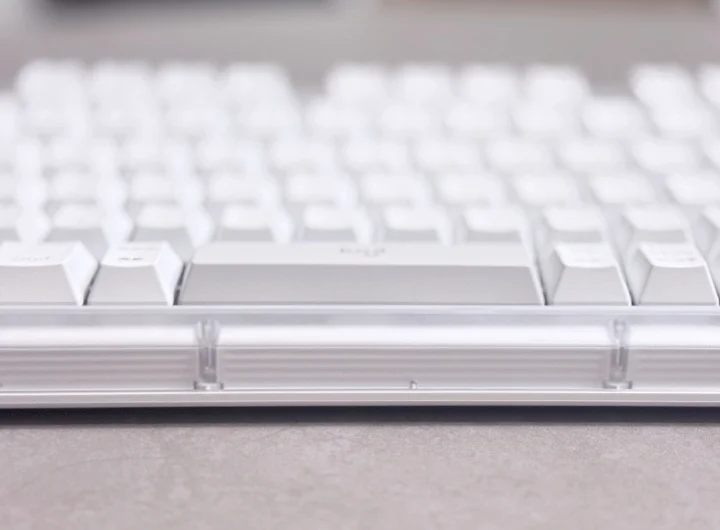
Alto Keys K98Mは、ロジクールで初めてガスケットマウント構造を採用したメカニカルキーボードです。
テンキーを残したコンパクトな配列、交換可能なキースイッチ、白色バックライトなど、筆者がキーボードに求めていた機能がひと通りそろっています。
まずは基本スペックから確認します。
Alto Keys K98Mの基本スペック
| 項目 | Alto Keys K98M |
|---|---|
| キー構造 | メカニカル式 |
| マウント構造 | UniCushionガスケット構造 |
| キースイッチ | リニアマーブルスイッチ |
| スイッチ交換 | ホットスワップ対応 |
| キー配列 | 98%サイズ/JIS日本語配列(102キー) |
| 本体サイズ | 401×147×39.6mm |
| 本体重量 | 1,100g |
| 接続方法 | Bluetooth・Logi Bolt |
| 接続台数 | 最大3台 |
| バックライト | 白色・輝度調整可能 |
| 充電方法 | USB-C |
| バッテリー | 最長12カ月 |
| 対応OS | Windows・macOS・iPadOS・iOS・ChromeOS・Linux・Android |
| 専用ソフト | Logi Options+ |
| カラー | オフホワイト・グラファイト |
| 保証期間 | 2年間 |
※最長12カ月のバッテリー駆動時間は、フル充電でバックライトを消し、キー入力200万回相当を想定した目安です。使用環境によって異なります。
仕様は、ロジクール公式製品ページを参考にしています。
UniCushionガスケット構造を採用
Alto Keys K98Mの打鍵感を支えているのが、ロジクール独自の「UniCushionガスケット」です。
キースイッチを支えるプレートをクッション性のある素材で挟み、タイピング時の振動や底打ちの衝撃をやわらげます。
ロジクール製品でガスケットマウント構造を採用するのは、Alto Keys K98Mが初めて。これまでの事務用キーボードとは違い、文字を打つ感触や音にもこだわった製品です。実際の打鍵感については、第3章で詳しく紹介します。
ホットスワップ対応のリニアマーブルスイッチ
標準のキースイッチには、ロジクール独自のリニアマーブルスイッチが使われています。
キーを押す途中に大きな引っかかりがなく、上から下まで滑らかに動くリニアタイプです。連続して文章を入力しても、指の動きを邪魔しません。
キースイッチはホットスワップに対応しており、ハンダ付けをせずに交換できます。標準のスイッチをそのまま使うのはもちろん、好みに合わせて打鍵感を変える楽しみもあります。
筆者は標準スイッチの打ち心地に満足しているため、しばらくは交換せずに使う予定です。
テンキーを備えたコンパクト配列
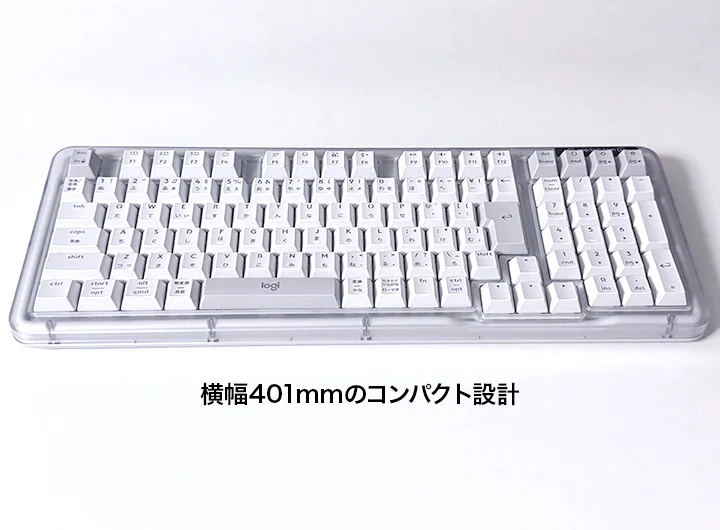
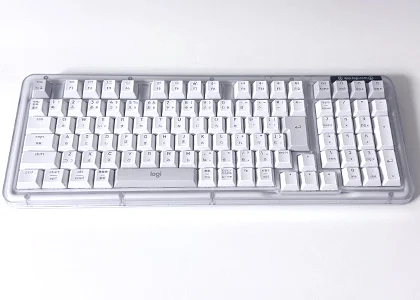
Alto Keys K98Mは、一般に98%サイズと呼ばれるコンパクトな配列です。矢印キーとテンキーを残しながら、キー同士の余白を詰めています。数字入力でテンキーを使いたいけれど、一般的なフルサイズキーボードは大きすぎる。そんな人には使いやすい大きさです。
本体の横幅は401mm。マウスを動かすスペースを確保しやすく、ホワイト天板のデスクにもすっきり収まりました。日本語配列モデルのキー総数は102キーです。
省スペースな一方、右側のキーが密集している点には不満があります。この配列については、第5章のデメリットで詳しく触れます。
PBTキーキャップと白色バックライト
キーキャップには、長期間使いやすいPBT素材が採用されています。購入直後の質感には安っぽさがなく、指で触れた感触も良好です。印字が数年後もきれいに残るかは、今後も使いながら確認していきます。
バックライトは、カラフルに光るRGBタイプではなく白色のみ。派手さはありませんが、それがAlto Keys K98Mのデザインによく合っています。
PBTキーキャップと白色バックライトの組み合わせが、シンプルながら上質な印象を作っています。
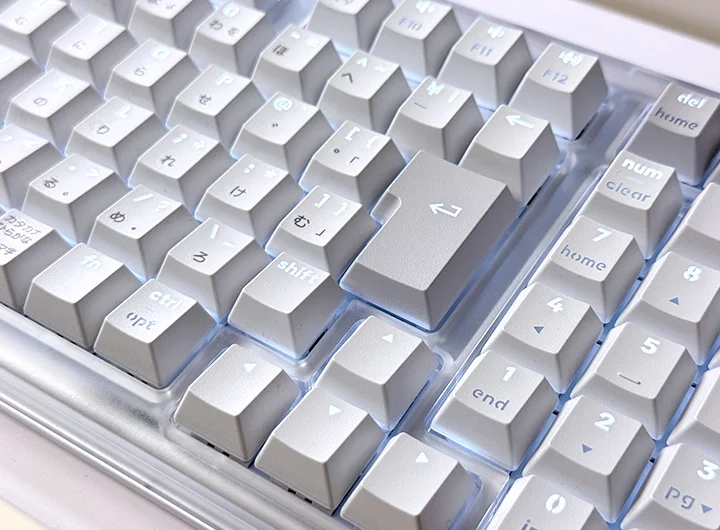
日本国内はオフホワイトとグラファイトの2色展開
日本公式のラインナップは、オフホワイトとグラファイトの2色です。ライラックは日本向けのラインナップに含まれていません。
明るくやわらかな印象のオフホワイトと、落ち着いた雰囲気のグラファイト。デスクやPC周辺機器の色に合わせて選べます。どちらを選んでも、透明感のあるトップケースと白色バックライトを楽しめます。
ポチップ
 ポチップ
ポチップ
Bluetooth・Logi Boltで最大3台に接続できる
接続方法は、BluetoothとLogi Boltの2種類。Logi Bolt USBレシーバーは製品に付属しています。
キーボード上部のEasy-Switchキーには、パソコンやタブレットなどを最大3台まで登録可能です。接続先を変更するたびにペアリングをやり直す必要はありません。
筆者はWindowsとMacを登録し、仕事とブログで切り替えて使っています。F1〜F3のキーを押すだけで接続先を変更できるため、複数台のパソコンを使う人には便利な機能です。
バッテリーが少なくなった場合は、USB-Cケーブルで充電しながら使えます。
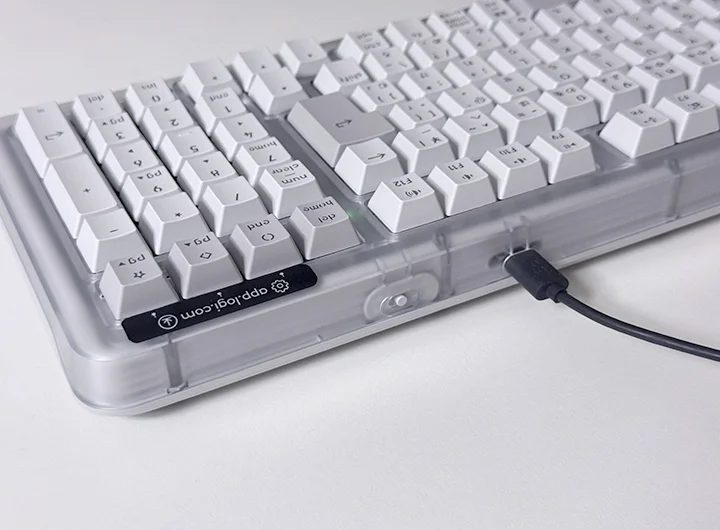
Windows・Macなど幅広いOSに対応
Alto Keys K98Mは、WindowsとmacOSのほか、iPadOS、iOS、ChromeOS、Linux、Androidにも対応しています。キーにはWindowsとMacの両方で使う記号が印字されています。OSの違うパソコンを切り替えても、基本操作で迷いにくい配慮です。
専用アプリのLogi Options+を使えば、最大12個のショートカットをカスタマイズできます。筆者は画面キャプチャや絵文字メニューなど、よく使う操作を割り当てています。具体的な設定方法は、第7章で紹介します。
再生プラスチックを使用した環境配慮設計
Alto Keys K98Mには、認定済みの再生プラスチックが使われています。使用割合は、グラファイトが25%、オフホワイトが19%です。
環境に配慮した製品だからといって、質感が落ちている印象はありません。見た目にも安っぽさがなく、毎日使うキーボードとして十分な仕上がりです。
使い心地やデザインだけでなく、素材選びにも配慮されていることは好印象でした。
長時間使って分かったAlto Keys K98Mの使用感
Alto Keys K98Mを使い始めて、文字を打つ時間が少し楽しくなりました。
仕事やブログでは毎日かなりの文字を入力します。キーボードは単なる入力装置ですが、触れている時間が長いからこそ、打鍵感の違いは意外と大きいものです。
充電持ちやキー配置には不満があります。それでも使い続けたいと思えるのは、キーを打つ感触とデザインが筆者の好みに合っているからです。
コトコトとした打鍵感で文字入力が楽しくなる
Alto Keys K98Mの打鍵感は、ひと言で表すと「コトコト」です。
カチャカチャと高い音が響くタイプではなく、少し低くて丸みのある音。キーを押したときの感触も硬すぎず、指先へやわらかく返ってきます。
メカニカルキーボードを使うのは久しぶりでしたが、数行入力しただけで、この感触は好みだと分かりました。
以前使っていたKX1000sは、薄型で比較的静かなキーボードでした。仕事道具として不満はありませんでしたが、文字を打つ楽しさはAlto Keys K98Mの方が上でした。
実際の打鍵音も録音しました。音の大きさやコトコトとした響きを、購入前の参考にしてください。
Alto Keys K98Mの打鍵音。標準のリニアマーブルスイッチとPBTキーキャップを使用しています。
※自宅の室内で録音しています。机やデスクマット、録音機器、再生環境によって音の聞こえ方は異なります。
長時間入力しても指が疲れにくい
在宅勤務の日中はWindows、仕事が終わったあとはMacに切り替えてブログを書いています。Alto Keys K98Mを使う時間は、1日12〜14時間ほどです。これだけ長く使っても、指の疲れはあまり感じません。
キーを押したときの衝撃が強すぎず、長文を続けて入力しても指先が痛くなりにくい印象です。打鍵感が好みに合っていることもあり、文章を書くリズムも作りやすくなりました。
ブログを書いていると、気づけば数時間たっていることがあります。そんなときでも、キーボードを使うこと自体が苦にならないのは助かります。疲れ方には個人差がありますが、毎日たくさんの文字を入力する筆者とは相性のよいキーボードでした。
1kgを超える重量で強めに打ってもズレにくい
Alto Keys K98Mの重さは1,100g。持ち上げた瞬間に、ずっしりとした重量を感じます。
頻繁に持ち運ぶには重すぎますが、筆者は自宅のデスクへ置いたまま使うため、重さは気になりません。むしろ、この重さが気に入っています。
入力に夢中になると、筆者はキーを強めに打つことがあります。軽いキーボードでは少しずつ位置がズレることもありますが、Alto Keys K98Mはほとんど動きません。1,100gの重さは、据え置きで使う筆者にとって安定感につながるメリットです。
薄くて軽いキーボードが増えるなか、これだけ重量のある製品は少し珍しく感じます。持ち運びやすさより、デスクでしっかり使うことを優先したキーボードです。
上質素材と独創的なデザインに所有する喜びを感じる
Alto Keys K98Mは、形そのものはシンプルです。
透明感のあるトップケース、落ち着いた色のキーキャップ、白色バックライト。それぞれの主張は強くありませんが、組み合わせると独特の上品さがあります。
筆者が購入したのはオフホワイトです。自宅で使っているホワイト天板のデスクと相性がよく、PCまわりが明るくまとまりました。カラフルに光るキーボードも格好いいですが、筆者の仕事机には白色バックライトくらいがちょうどいい。夜に点灯しても派手にならず、キーの文字が静かに浮かび上がります。
グラファイトも黒系のモニターやマウスに合わせやすく、魅力的なカラーです。Alto Keys K98Mは、キーボード全体から上質さを感じられるデザインだと思います。
毎日目にする道具だからこそ、機能だけでなく見た目も大切です。デスクに置いておきたくなることも、Alto Keys K98Mを選んで良かったと感じる理由のひとつです。
PBTキーキャップに価格以上の質感を感じる
キーボードで最も長く触れるのは、キートップです。
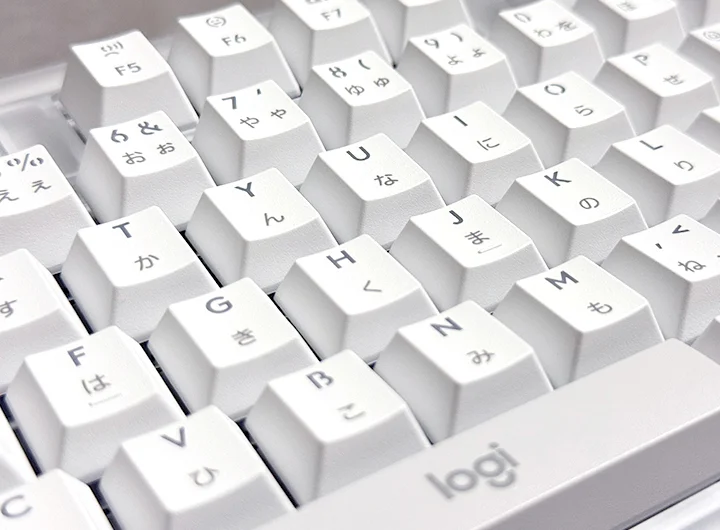
上質さを感じるPBTキーキャップ
Alto Keys K98MのPBTキーキャップは、指で触れたときにサラッとしており、安価なキーボードにあるツルツルした感触とは違います。文字の仕上がりもきれいで、白色バックライトを点灯したときの見え方にも満足しています。
筆者が以前使用していたキーボードでは、長く使ううちにキートップの印字が薄くなりました。Alto Keys K98Mがどこまできれいな状態を保てるのか、今後も確認していきます。
現時点では、1万円以上を出して購入する価値を感じられる質感です。毎日指に触れる部分だからこそ、キーキャップの仕上がりが満足度につながっています。
バックライトONでは3〜4日?バッテリー持ちを実測
Alto Keys K98Mのバッテリー駆動時間は、公式では最長12カ月です。これだけ長ければ、充電のことはほとんど気にしなくてよい。購入前はそう思っていました。
しかし、白色バックライトを点灯した状態で使うと、話が変わります。筆者の使用環境では、フル充電から3〜4日ほどで充電が必要になりました。
筆者は仕事やブログで毎日長時間使用し、大量の文字を入力します。一般的な使い方よりハードですが、それでも少し短く感じます。せめて1週間ほど使えれば、充電持ちへの不満はかなり小さくなります。
| 比較項目 | 公称値・換算値 | 筆者の使用条件 |
|---|---|---|
| バックライト | OFF | ON |
| 1日の使用時間 | 公式記載なし | 約12〜14時間 |
| 1日のキー入力回数 | 約5,500回 | 推定約3万〜6万回 |
| バッテリー持ち | 最長12カ月 | 約3〜4日 |
※公式条件の「キー入力200万回相当」を365日で割った計算値です。
※1日12〜14時間の使用時間をもとにした筆者による概算です。実測値ではなく、入力内容によって大きく変動します。
公式の「最長12カ月」はバックライトOFFが前提
最長12カ月という公称値は、フル充電でバックライトを消し、キー入力200万回相当を想定したものです。使用環境によって異なります。
Alto Keys K98Mの白色バックライトは、暗い部屋でキーを見やすくするだけではありません。オフホワイトのキーが白く照らされる姿も上品で、筆者が気に入っているデザインのひとつです。
せっかく搭載されているので、筆者は普段からバックライトを点灯して使っています。当然ながら、点灯する時間が長いほどバッテリーの消費も早くなります。
最長12カ月は、バックライトを使わない場合の数字。白色バックライトも含めてK98Mを楽しみたい人は、公称値より充電間隔が短くなると考えておきましょう。
1日12〜14時間使用すると3〜4日で充電が必要になった
筆者は同じロジクールの製品を長く使ってきたため、バッテリー持ちにも期待していました。頻繁な充電を気にせず使えると思っていた分、ここは少し残念です。充電中もキーボードは使えるので、仕事やブログを中断する必要はありません。ただし、ワイヤレスキーボードを選んだ以上、できればケーブルを接続する回数は減らしたいところです。
充電持ちを優先するなら日中はバックライトを消す
日中の明るい部屋では、バックライトを消してもキーの文字は十分に確認できます。
充電回数を減らしたい場合は、昼間は消灯し、暗くなってから点灯する使い方が現実的です。常に点灯する場合でも、明るさを抑えればバッテリーの消費を減らせます。
ただし、筆者は白色バックライトを含めたデザインを気に入っています。充電持ちのために常時OFFにするのは、K98Mの魅力をひとつ減らすようで少し惜しい。バッテリーを優先してバックライトを消すか、充電回数が増えても点灯して使うか。筆者は後者を選んでいます。
MX ERGO・MX Anywhereより充電頻度が多い
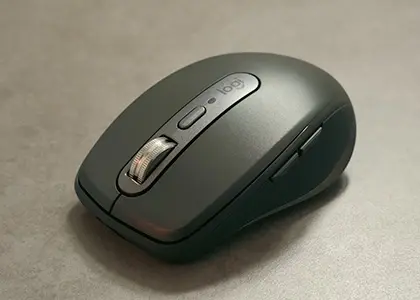
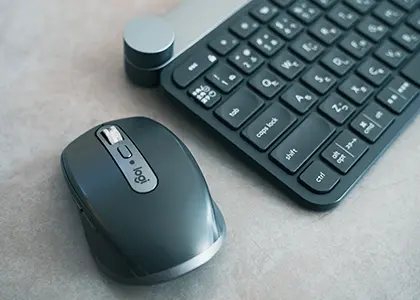
筆者は、同じロジクールのMX ERGOやMX Anywhereシリーズも使っています。
これらのマウスは数週間から数カ月に一度の充電で済むことが多く、バッテリー残量を意識する場面はほとんどありません。最後にいつ充電したのか覚えていないこともあります。
キーボードとマウスでは、バックライトの有無や消費電力が異なります。単純な性能比較はできません。それでも、ロジクール製品は充電持ちがよいという印象を持っていただけに、Alto Keys K98Mの充電頻度は明らかに多く感じます。
打鍵感やデザインには満足しているだけに、バックライト使用時のバッテリー持ちは惜しい部分です。
ケーブル0本のデスクには充電頻度の多さが気になる
筆者は、USB-Cケーブルをデスクに常備していません。Alto Keys K98Mのバッテリーが少なくなったときだけ、収納しているケーブルを取り出して充電しています。
以前は充電用ケーブルをデスクへ出していましたが、現在は「ケーブル0本計画」を実行中です。毎日使わないケーブルは収納し、必要なときだけ取り出すというルールにしています。
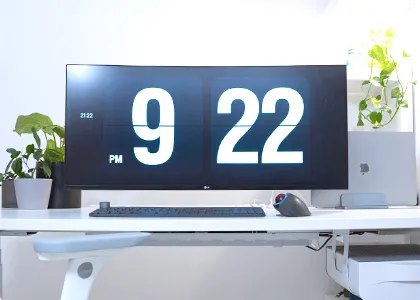
ケーブルを出したくない理由は、見た目だけではありません。筆者のデスクでは、エルゴトロンLXのモニターアームを使用しています。ケーブルを見えない位置へまとめることで、モニターが宙に浮いているように見え、アームも動かしやすくなります。
デスク上に充電ケーブルを這わせると、せっかく整えた配線やエルゴトロンの良さが半減します。わずか1本でも、ホワイト天板の上では意外と目立ちます。そのため、数日ごとにUSB-Cケーブルを取り出し、充電後に再び片付ける作業は少し面倒です。
Alto Keys K98Mの充電持ちが気になるのは、充電回数だけでなく、ケーブルを出さないデスク環境とも相性が悪いから。バックライトを点灯した状態でも1週間ほど使えれば、この不満はかなり小さくなります。
筆者が実践している配線整理やケーブル0本化については、以下の記事で詳しく紹介しています。
Alto Keys K98Mのデメリットと注意点
Alto Keys K98Mの打鍵感とデザインには満足していますが、すべてが理想どおりではありません。
バックライト使用時の充電持ちは、第4章で書いたとおり不満があります。それ以外で気になるのは、打鍵音と98%レイアウト。特にキー配置は、使い始めに何度もミスタイプしました。
慣れで解決できそうな点もありますが、購入前に知っておきたいデメリットを正直に紹介します。
KX1000sより打鍵音が大きい
Alto Keys K98Mは、コトコトとした打鍵音が魅力です。ただし、静音キーボードではありません。
以前使っていたパンタグラフ式のKX1000sと比べると、音は明らかに大きくなりました。筆者は自宅で使用しているため、それほど気になりませんが、静かなオフィスでは周囲に音が伝わる可能性があります。
ガスケット構造によって、メカニカルキーボード特有の鋭い音は抑えられています。それでも、強めにキーを打てば、それなりの音が出ます。静音性を最優先するならKX1000s、打鍵感を楽しみたいならAlto Keys K98M。両方を使った筆者は、そのように感じました。
右Shiftキーが小さく、矢印キー周辺も押し間違えやすい
Alto Keys K98Mへ替えて、最初に戸惑ったのが右側のキー配置です。
KX1000sやK295OWとは配列が異なり、これまでの感覚で指を動かすと、右Shiftキーや矢印キーを押し間違えることがありました。
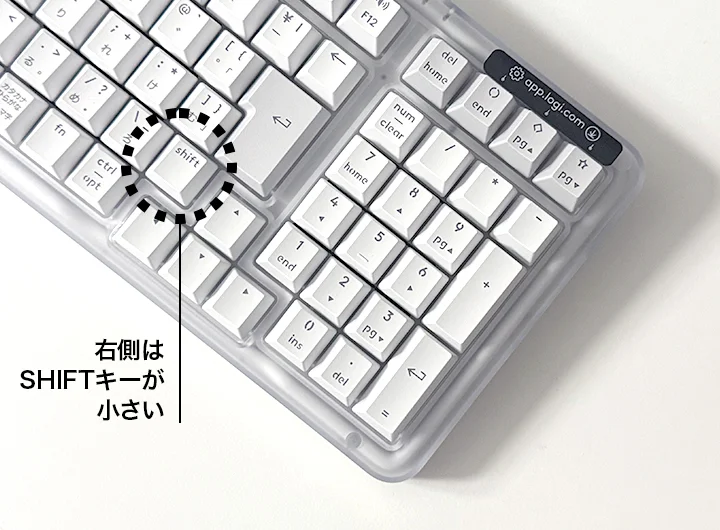
特に不満を感じているのが、右Shiftキーの小ささです。一般的なフルサイズキーボードは右Shiftキーの横幅が広く、指を伸ばして押しやすい形をしています。一方、K98Mの右Shiftキーはアルファベットキーとほぼ同じ大きさです。
文章を急いで入力すると右Shiftキーを押し損ねることがあり、矢印キーやテンキーの「1」を間違えることもあります。そのなかでも、最もミスタイプが多いのは右Shiftキーです。
使い始めた頃より押し間違いは減っているため、慣れれば改善すると思います。ただし、横幅の広い右Shiftキーに慣れている人は、最初は速度より正確さを意識して入力した方がよいでしょう。
98%レイアウトはキーの密集に慣れが必要
Alto Keys K98Mは、テンキーを残しながら本体の横幅を抑えた98%レイアウトです。
省スペースになる一方で、Enterキーの下からテンキーにかけて、キーが隙間なく並んでいます。筆者が感じる窮屈さは、この右側の密集した配置によるものです。
筆者はフルサイズキーボードを長く使ってきたため、最初はタイプミスが増えました。数日使えばすぐ慣れるというより、少しずつ指の位置を覚え直している段階です。
98%レイアウトは、テンキーを残して横幅を抑えたい人には便利ですが、フルサイズと同じ感覚では使えません。省スペース性とキーの余裕、どちらを優先するかで評価が分かれる部分です。
1kg超えのため持ち運びには向かない
Alto Keys K98Mの本体重量は1,100gあります。筆者は自宅のデスクに置いたまま使うので、重さは安定感につながるメリットです。ただし、会社と自宅の間を持ち運ぶ用途には向きません。
Alto Keys K98Mは、持ち運ぶキーボードではなく、決まったデスクで使う据え置き型。携帯性を重視する場合は、薄型やテンキーレスのモデルを選んだ方が使いやすいでしょう。
KX1000s・K295OW・MX Mechanicalと比較
Alto Keys K98Mを購入する前は、自宅でKX1000s、オフィスでK295OWをそれぞれ5年以上使ってきました。
どちらも使いやすく、キーボードとして大きな不満はありません。それでもK98Mを選んだのは、昔使っていたメカニカルキーボードを久しぶりに試したくなり、ロジクールの新製品がどのような打鍵感に仕上がっているのか興味を持ったからです。
KX1000sよりも打鍵感を楽しめる
KX1000sは、薄型のパンタグラフ式ながら、しっかりとした打鍵感があります。丸くくぼんだキートップに指先が収まりやすく、5年以上使っていてもタイプミスの少ないキーボードでした。
高級感のあるデザインも気に入っていましたが、Backspaceキーが反応しなくなったのを機に買い替えています。K98Mへ替えて最も変わったのは、キーを押したときの感触です。KX1000sの硬質でシャープな打鍵感に対して、K98Mは底当たりがやわらかく、コトコトとした音も楽しめます。
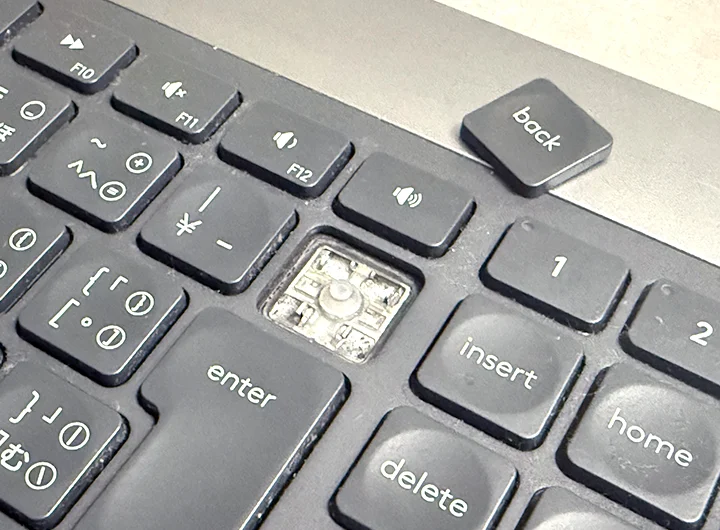
長年の使用でBackspaceキーの反応が悪くなったKX1000s
入力の正確さではKX1000s、文字を打つ楽しさではK98Mというのが、筆者の率直な印象です。ただし、K98Mは右側のキーが詰まっており、特に小さな右Shiftキーは押し間違えることがあります。一般的なフルサイズ配列に近いKX1000sの方が、使い始めから違和感なく入力できました。
K295OWより打鍵感と質感が大きく向上
K295OWは、オフィスで5年以上使っているキーボードです。軽量でオフィス内の移動時も扱いやすく、一般的なフルサイズ配列なのでタイプミスもほとんどありません。メンブレン式のため打鍵感に面白さはありませんが、静音性はK98Mより優れています。
筆者は2,000円台で購入しました。1日8〜9時間使っても、電池交換は半年に一度ほどです。仕事用の道具として、筆者はK295OWに絶大な信頼を置いています。
価格を抑えながら、使いやすさを重視するならK295OWがおすすめです。打鍵感よりも、価格・静音性・電池持ちを重視する人に適したキーボードです。
 ポチップ
ポチップ
一方、キーを押したときの心地よさや本体の質感は、K98Mの方が明らかに上です。安さと静音性ならK295OW、毎日文字を打ちたくなる満足感ならK98Mを選びます。
MX Mechanicalも購入候補だった
K98Mを購入するときは、ロジクールのMX Mechanicalシリーズも検討しました。ただし、MX Mechanicalは薄型のメカニカルキーボードです。筆者はKX1000sとは異なる、背の高いキーと深いストロークを試したかったため、通常の高さがあるK98Mの方に魅力を感じました。
MXシリーズより購入しやすい価格でありながら、PBTキーキャップやUniCushionガスケット構造を採用している点も決め手です。
4製品の違いを比較
| 製品 | キー方式 | 主な特徴・筆者の印象 |
|---|---|---|
| Alto Keys K98M | メカニカル | コトコトとした打鍵感・上質なデザイン・タイピングが楽しい |
| KX1000s | パンタグラフ | 薄型・高級感がある・タイプミスが少ない |
| K295OW | メンブレン | 静音・軽量・低価格・電池が長持ち |
| MX Mechanical | 薄型メカニカル | 高機能・薄型設計・価格が高い |
KX1000sとK295OWは、どちらも5年以上使い続けてきたお気に入りのキーボードです。K98Mを含めた3台は、それぞれ打鍵感や使いやすさに異なる魅力があります。
そのなかでK98Mを選んだ決め手は、上質なデザインと心地よい打鍵感、購入しやすい価格のバランスでした。
右Shiftキーの押しにくさや充電頻度には不満があるものの、総合的な満足度は高い製品です。デザインと打鍵感のどちらも妥協したくない人に、K98Mは魅力的な選択肢です。
筆者が使ってきたロジクール製品
筆者はK98Mのほかにも、KX1000sやMX ERGO、MX Anywhereシリーズなど、複数のロジクール製品を長期間使ってきました。それぞれの使い心地やメリット・デメリットは、個別のレビュー記事で詳しく紹介しています。
Windows・Macの切り替えとLogi Options+の使い方
筆者は日中、Windowsパソコンで仕事をしています。仕事を終えたあとはMacに切り替え、ブログの執筆やデザイン作業を進めるのが普段の使い方です。
K98Mは最大3台のデバイスを登録できるため、WindowsとMacでキーボードを使い分ける必要がありません。
Easy-SwitchでWindowsとMacを切り替え
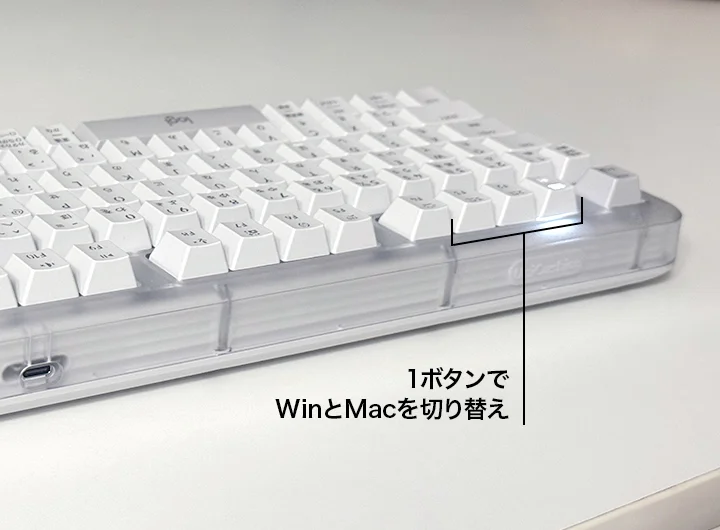
WindowsとMacは、Easy-Switchキーを押すだけで切り替えられます。最初にそれぞれのパソコンを登録しておけば、使用するたびにペアリングし直す必要はありません。仕事を終えたあと、そのままMacでブログを書き始められます。
2台のパソコンを行き来しても、キーボードはK98M 1台で完結します。筆者のように、仕事用とプライベート用でパソコンを使い分けている人には便利な機能です。
BluetoothとLogi Boltの両方に対応
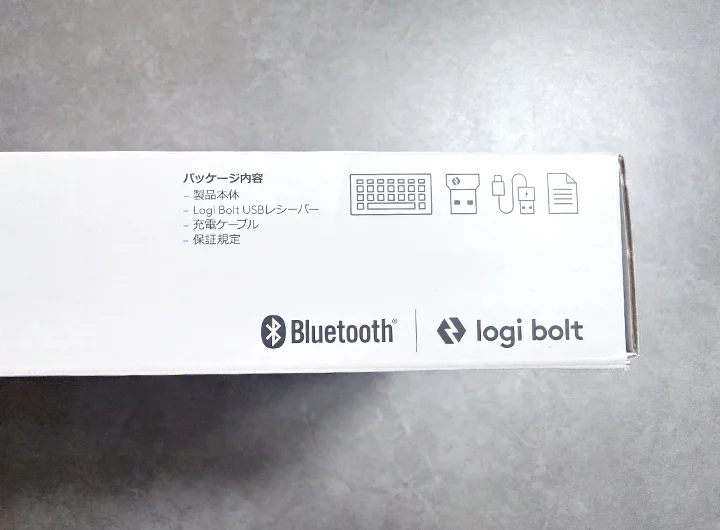
K98MはBluetoothに加え、付属のLogi Bolt USBレシーバーでも接続できます。
USBポートを使いたくないパソコンにはBluetooth、付属レシーバーで接続したいパソコンにはLogi Boltなど、使用環境に合わせて選択できます。
ケーブルをつながず、WindowsとMacの両方で使えるため、デスクまわりをすっきり保ちたい筆者の使い方にも合っています。
WindowsとMacのショートカット操作をそろえる
K98MはボタンひとつでWindowsとMacを切り替えられます。ただ、同じキーボードを使っていても、ショートカットに使うキーが異なると、指が迷って作業中に手が止まることがあります。
仕事でWindows、ブログ執筆でMacを行き来する筆者にとって、これは小さくても繰り返し感じるストレスでした。
そこで、使用時間の長いWindowsに操作を寄せるため、MacBook側の修飾キーを変更しています。K98MのControlキーをMacではCommandキーとして使えるようにし、コピーや貼り付けなどをWindowsで慣れた指の位置で操作できるようにしました。
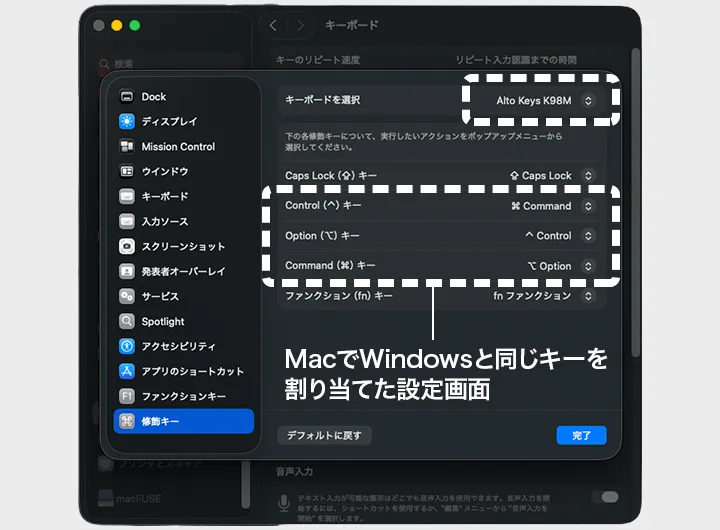
Macで設定したK98Mの修飾キー
設定するには、macOSの「システム設定」→「キーボード」→「キーボードショートカット」へ進み、左メニューの「修飾キー」を開きます。対象にAlto Keys K98Mを選び、ControlキーにCommandを割り当てます。
スクリーンショットのショートカットもMac側で変更しました。Windowsと完全に同じキーの組み合わせではありませんが、よく使う操作を慣れた指の動きに近づけています。
変更するには、「キーボードショートカット」の左メニューから「スクリーンショット」を開きます。右側に表示された変更したいショートカットをダブルクリックし、新しく使いたいキーの組み合わせを押します。
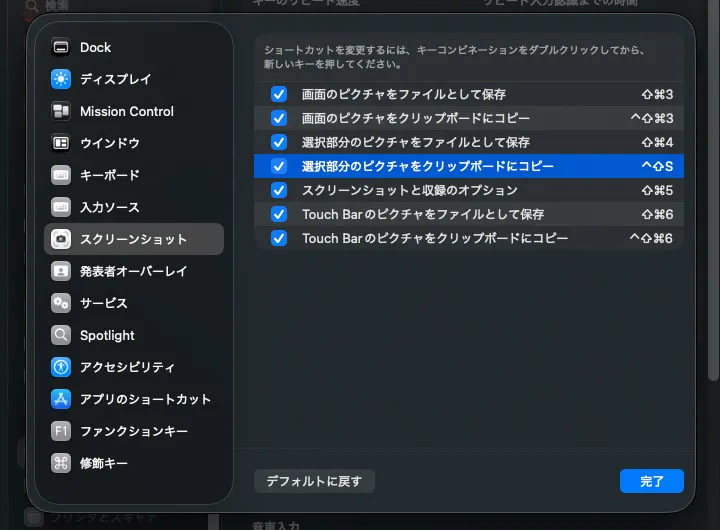
Macのスクリーンショットのショートカット設定
WindowsとMacを行き来するなら、使う時間が長い方に操作を寄せるのも一つの方法です。K98Mで接続先を切り替えるだけでなく、キー操作も整えたことで、指が迷って作業が止まる場面を減らせました。
Logi Options+でアクションキーを変更できる
K98Mは、Logi Options+を使って最大12個のアクションキーをカスタマイズできます。
スクリーンショットやアプリの起動など、よく使う操作をキーに割り当てられるのが便利です。仕事内容や使用するアプリに合わせて設定すれば、キーボードから手を離す回数も減らせます。
すべてのキーを細かく設定する必要はありません。まずは使用頻度の高い操作から割り当てた方が、K98Mの使いやすさを実感しやすいと思います。複数のパソコンを切り替えられるだけでなく、自分の作業に合わせて操作を整えられる点もK98Mの魅力です。
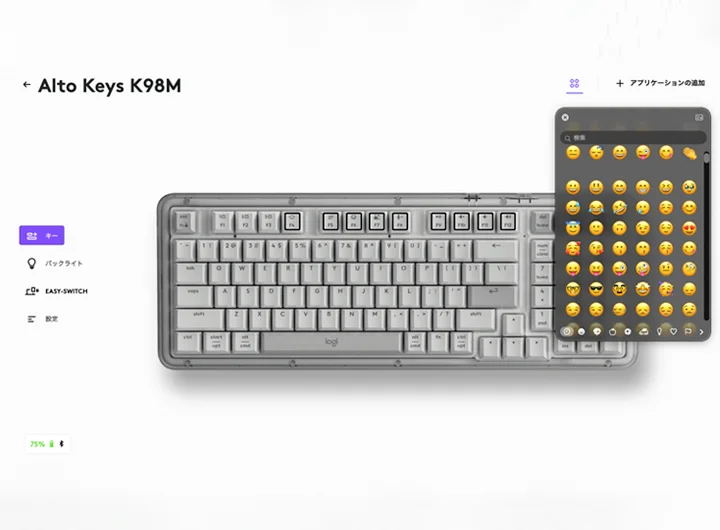
1ボタンで絵文字メニューを出したり、スクショを撮れる
Logi Options+の設定方法はこちら
Logi Options+の基本設定や機能の割り当て方は、MX ERGOのレビュー記事で詳しく紹介しています。マウスのボタンにコピー&ペーストを割り当てる方法や、アプリごとに操作を変更する例も掲載しています。
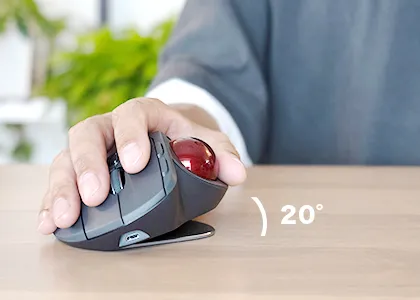
Alto Keys K98Mがおすすめな人・おすすめしない人
K98Mは、打鍵感とデザインを重視する人に向いたキーボードです。
一方、一般的なフルサイズ配列や充電の手間が少ないことを優先するなら、ほかの製品が合う可能性もあります。
Alto Keys K98Mがおすすめな人
K98Mは、次のような人におすすめです。
- コトコトとした打鍵感を楽しみたい人
- 仕事やブログで長時間タイピングする人
- デザインとキーキャップの質感を重視する人
- テンキーを残しながらデスクを広く使いたい人
- WindowsとMacを1台のキーボードで使いたい人
- MX Mechanicalより価格を抑えたい人
PBTキーキャップや白色バックライトの質感も高く、デスクに置いたときの見栄えにも満足しています。打鍵感・デザイン・価格のバランスを重視する人に、K98Mはおすすめです。
Alto Keys K98Mをおすすめしない人
一方、次のような人にはおすすめしにくいキーボードです。
- 一般的なフルサイズ配列を使い続けたい人
- 右Shiftキーを頻繁に使う人
- バックライトを常時点灯して使いたい人
- できるだけ静かなキーボードを探している人
- キーボードを頻繁に持ち運びたい人
筆者が特に不満を感じているのは、右Shiftキーの押しにくさと、バックライト点灯時の充電頻度です。
本体は重いため、持ち運びには向いていません。打鍵音も静音キーボードのK295OWより大きく、オフィスの環境によっては使いにくい場合があります。
配列の慣れや充電頻度よりも、打鍵感とデザインを優先できるかが購入判断の分かれ目です。
K98Mには不満もありますが、それを隠してまで勧めたいとは思いません。そのうえで筆者は、毎日使うキーボードとして高い満足感を得ています。
Alto Keys K98Mのよくある質問
K98Mの打鍵音やバッテリー持ち、対応機器など、購入前に気になりやすい疑問をまとめました。
Alto Keys K98Mの打鍵音はうるさいですか?
静音キーボードではないため、K295OWやKX1000sより打鍵音は大きく感じます。ただし、高い金属音は目立たず、低めのコトコトとした音です。実際の打鍵音は第3章に掲載した録音でも確認できます。
長時間タイピングしても疲れにくいですか?
筆者は仕事やブログで長時間使っていますが、指の疲れは感じにくいです。UniCushionガスケットが打鍵時の振動を吸収し、底当たりもやわらかく感じます。ただし、疲れ方やキーの高さの感じ方には個人差があります。
バッテリーはどのくらい持ちますか?
公称値は、バックライトを消した状態で最長12カ月です。筆者はバックライトを点灯し、1日12〜14時間使用しているため、3〜4日ほどで充電しています。バッテリー持ちはバックライトの使い方で大きく変わります。
充電しながら使用できますか?
USB-Cケーブルを接続したままでも使用できます。充電中に仕事やブログを中断する必要はありません。ただし、筆者はデスク上にケーブルを置かないため、充電するときだけ収納場所から取り出しています。
WindowsとMacの両方で使えますか?
K98MはWindowsとMacの両方に対応しています。
最大3台のデバイスを登録でき、Easy-Switchキーで接続先を切り替えられます。筆者は日中の仕事ではWindows、仕事後のブログやデザイン作業ではMacに接続しています。
キー配置には慣れが必要ですか?
一般的なフルサイズキーボードから替えると、右側の配列に窮屈さを感じる可能性があります。筆者が特に押し間違えやすいのは、アルファベットキーとほぼ同じ大きさの右Shiftキーです。使い始めは矢印キーやテンキーの「1」も間違えることがありました。
キースイッチは交換できますか?
K98Mには、交換可能なホットスワップ対応のリニアマーブルスイッチが採用されています。ハンダ付けをせずにスイッチを交換できるため、将来的に打鍵感を変更したい人にも向いています。交換時は、スイッチの互換性を事前に確認してください。
日本で購入できるカラーは何色ですか?
日本公式のラインナップは、オフホワイトとグラファイトの2色。ライラックは日本向けのラインナップに含まれていません。筆者はホワイト天板のデスクやPCまわりのインテリアに合わせて、オフホワイトを選びました。
MX Mechanicalと迷ったらどちらがおすすめですか?
薄型のキーを好むならMX Mechanical、通常の高さがあるメカニカルキーボードの打鍵感を楽しみたいならK98Mが候補です。
筆者は上質なデザインと打鍵感、価格のバランスを重視してK98Mを選びました。
まとめ|文字を打つ時間が楽しくなるAlto Keys K98M
心地よい打鍵感と上質なデザイン
価格とのバランスにも満足
Alto Keys K98M
Alto Keys K98Mは、コトコトとした心地よい打鍵感に加え、PBTキーキャップや白色バックライトによる上質なデザインを備えています。実際に仕事やブログで1日12〜14時間使っても指が疲れにくく、文字を打つ時間そのものが楽しくなりました。
バックライト点灯時の充電頻度や右Shiftキーの押しにくさには不満がありますが、それ以上に打鍵感とデザインの良さを実感しています。品質と購入しやすい価格のバランスを重視する人には、Alto Keys K98Mがおすすめです。
ポチップ
ポチップ

SHARE
シェアする





この記事のタイトルとURLをコピーする
TAGS
タグ

WRITER: tuna
観葉植物とカメラと釣りが好きな中年サラリーマン。ガジェットやインテリアは、レトロ&ハイテクが融合したデザインのモノが好き。
RECOMMEND
おすすめ記事
CATEGORY
カテゴリー
RANKING
アクセス数ランキング