パソコン・周辺機器

2025.10.21
MX Anywhere 3S レビュー
持ち運びやすさと操作性を両立
代えの利かないモバイルマウス
本ページはプロモーションが含まれています。
CONTENTS
目次
MX Anywhere 3Sを使った結論|持ち運びに適したモバイルマウス
MX Anywhere 3Sの結論
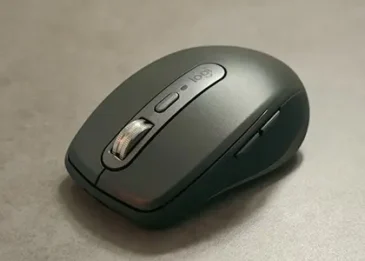
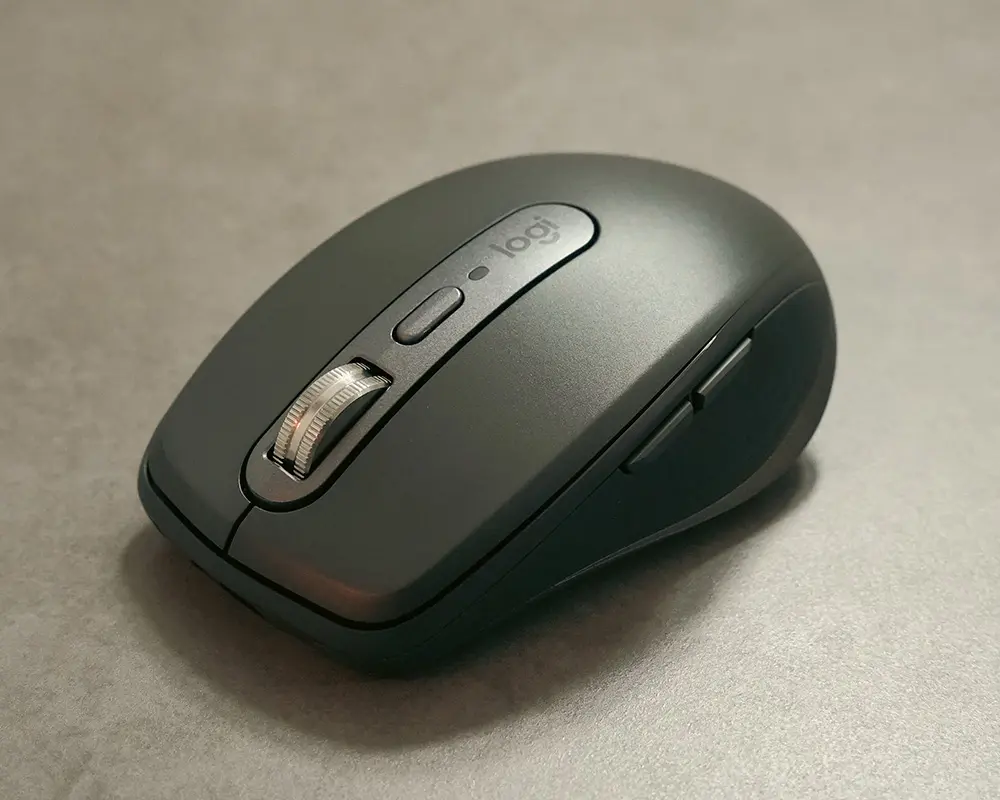
MX Anywhere 3Sは、持ち運びやすさと快適な操作性を両立した高性能モバイルマウスです。
約99gのコンパクトな本体に、最大8,000dpiの高精度センサーや静音クリック、MagSpeedスクロールホイールを搭載。カフェや新幹線、出張先など、作業スペースが限られる場所でも快適に操作できます。
筆者はMX Anywhere 3を約4年間使ったあと、価格の安いM705へ買い替えました。しかし、本体の重さや大きさ、操作性に満足できず、最終的にMX Anywhere 3Sをリピート購入しています。
一般的なモバイルマウスより価格は高めですが、持ち運びやすさと快適性、操作性に妥協したくない人にはおすすめできるマウスです。
MX Anywhere 3Sの評価
- 小型・軽量でバッグに収納しやすい
- 狭い作業スペースでも操作しやすい
- 静音クリックで周囲に配慮できる
- Windows・Mac・iPadに接続できる
- 価格は高いが、操作性と携帯性に優れる
- 大型マウスを好む人には向いていない


 ポチップ
ポチップ
MX Anywhere 3Sを実際に使ってわかったメリット
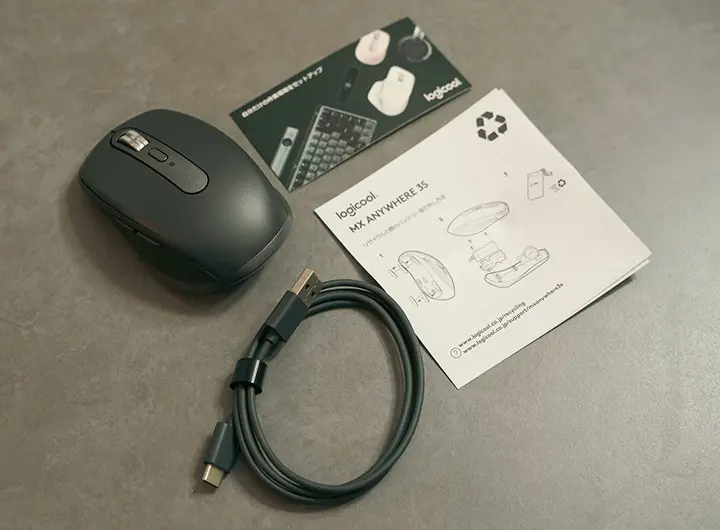
小型・軽量で毎日持ち運びやすい
MX Anywhere 3Sの公称重量は約99gですが、筆者の実測では約95gとメーカー表記より軽量でした。バッグに入れてもかさばりにくく、会社と自宅の往復や、カフェ、出張先への持ち運びに適しています。
8,000dpiセンサーで狭い場所でも操作しやすい
最大8,000dpiの高精度センサーを搭載し、少ない動きで画面のカーソルを大きく移動できます。カフェの小さなテーブルや新幹線の座席など、マウスを動かす範囲が限られる場所でも操作しやすいのがメリットです。
静音クリックで外出先でも使いやすい
MX Anywhere 3Sでは、旧モデルよりクリック音が抑えられています。静かなオフィスやカフェ、オンライン会議中でもクリック音が気になりにくく、周囲に配慮しながら作業できます。静音仕様でもクリックした感触はしっかりあります。
MagSpeedホイールで長いページも素早く移動できる
スクロールホイールは、次の2つのモードに対応しています。
- ラチェットモード
適度な手応えがある通常のスクロール - フリースピンモード
長いページを素早く移動できる高速スクロール
長いWebページやExcel、資料を閲覧するときは、フリースピンモードが便利です。
Windows・Mac・iPadを最大3台まで切り替えられる
MX Anywhere 3Sは、最大3台のデバイスに接続できます。会社のWindowsパソコン、自宅のMac、外出用のiPadなどを使い分けている人でも、マウス裏面のボタンから簡単に接続先を切り替えられます。
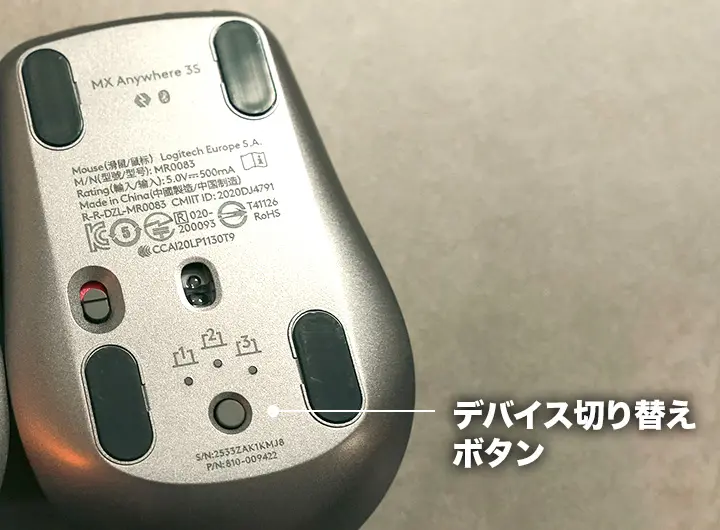
充電が長持ちして外出先でも安心
フル充電で最長70日間使用でき、1分間の急速充電で約3時間動作します。筆者もMX Anywhereシリーズを長年使用していますが、頻繁に充電した記憶はなく、バッテリー切れを気にせず持ち運べる点に満足しています。
MXシリーズらしい高級感のあるデザイン
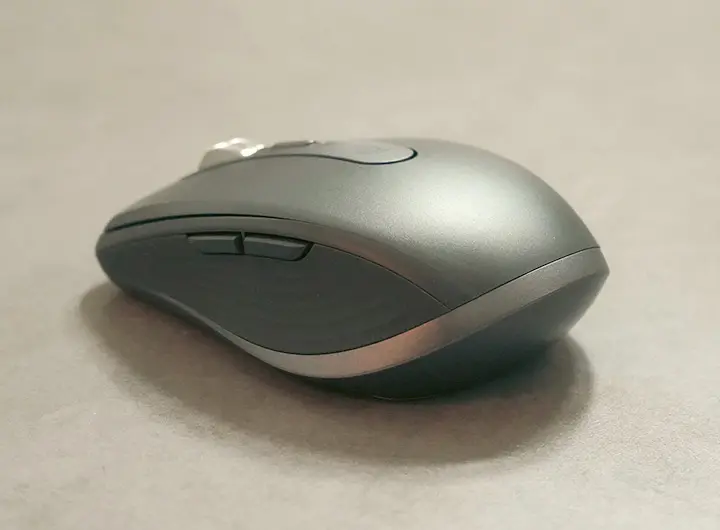
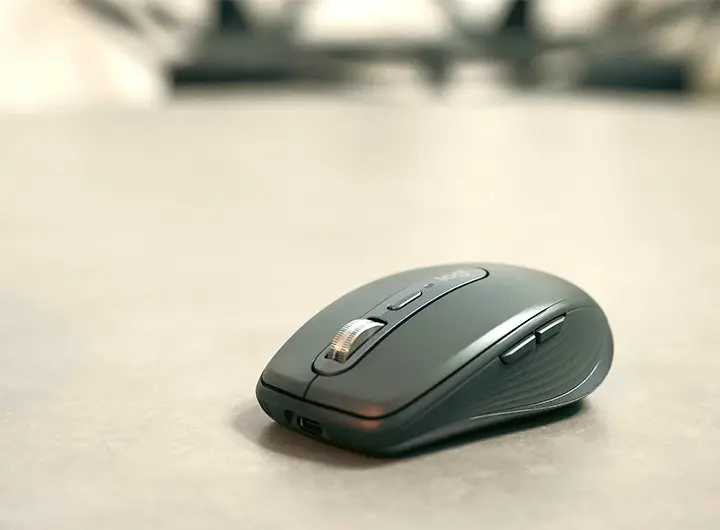
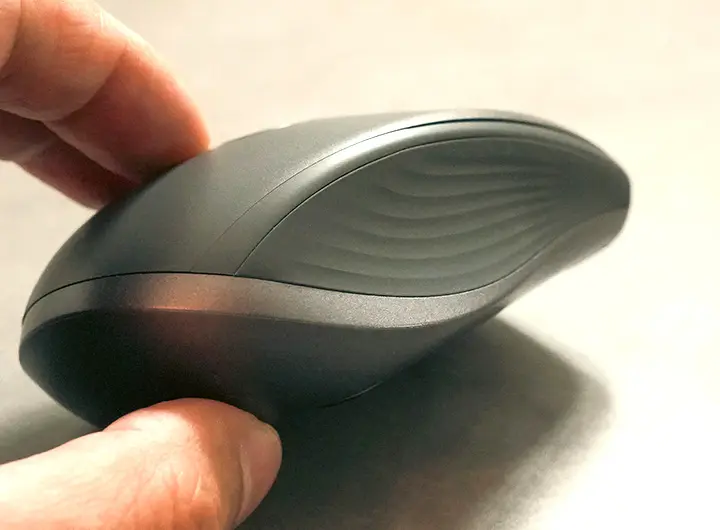
MXシリーズらしい質感や、側面の波状デザイン、グリップ感を写真と一緒に紹介します。単に見た目がよいだけでなく、仕事用のデスクや外出先でも使いやすい、落ち着いたデザインです。
グレードの低いM705を使ってMX Anywhere 3Sに戻った理由
MX Anywhere 3が壊れたときに、価格の安いM705へ買い替えましたが、本体の重さや大きさ、操作性に満足できませんでした。MX Anywhereシリーズの快適さを再認識し、最終的にMX Anywhere 3Sをリピート購入しました。M705を使って不満だった点は、次のとおりです。
- 電池を含めると重く感じた
- MX Anywhere 3Sより本体が大きい
- 狭い場所では操作しにくかった
- Bluetoothに対応していなかった
- センサー精度に物足りなさを感じた
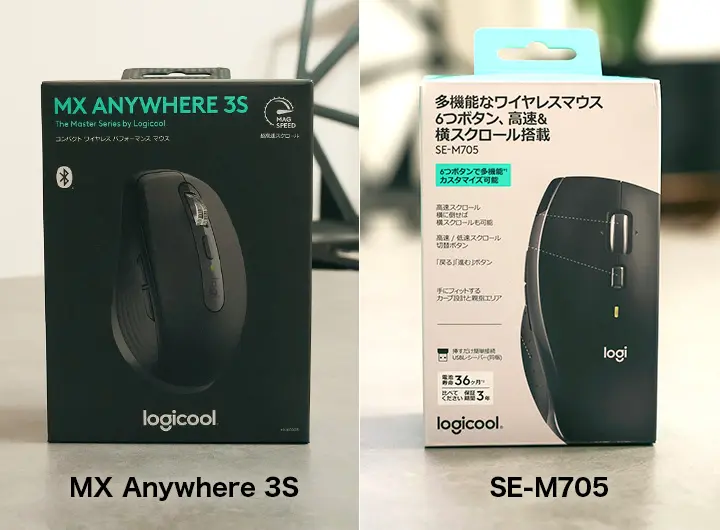
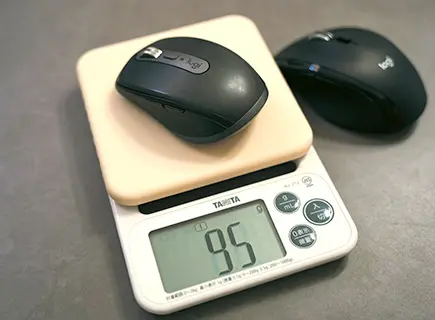
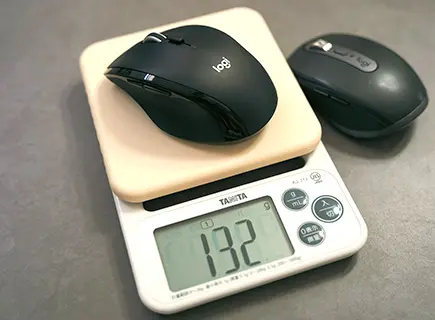
M705にも、実売5,000円前後という価格の安さやホイールの操作感といったメリットはあります。しかし、毎日持ち運びながら使用する筆者には、MX Anywhereシリーズの方が適していました。特に重量差は数値以上に大きく感じました。
MX Anywhere 3Sは、持ち運びやすさと快適な操作性を高い水準で両立した、代えの利かないモバイルマウスです。モバイルマウスでも妥協したくない人にとって、最高の選択肢といえます。
MX Anywhere 3Sのデメリット・購入前の注意点
MX Anywhere 3Sは完成度の高いモバイルマウスですが、価格や本体サイズなど、人によっては気になる点もあります。購入後に後悔しないよう、筆者が実際に使ってわかったデメリットと注意点を確認しておきましょう。
モバイルマウスとしては価格が高い
MX Anywhere 3Sは、一般的なワイヤレスマウスより高価です。価格を最優先する人にはオーバースペックになる可能性があります。一方、毎日使う人や持ち運ぶ頻度が高い人は、携帯性や操作性に価格差を見いだしやすい製品です。
手が大きい人には小さく感じる
携帯性を重視したコンパクトな設計です。大きめのマウスが好みの人や、手のひら全体をマウスに乗せて操作したい人には小さく感じる可能性があります。
ホイールに左右チルト機能がない
MX Anywhere 3Sのスクロールホイールは、左右へ倒すチルト操作に対応していません。横スクロールは、サイドボタンを押しながらホイールを回すことで操作できます。Excelの横移動はできますが、チルト操作に慣れている人は使いにくさを感じる可能性があります。
Logi Boltレシーバーは別売
MX Anywhere 3SはBluetoothとLogi Bolt、2種類の接続方式が用意されていますがLogi Bolt USBレシーバーは付属していません。USBレシーバーは別途購入する必要があります。
iPadではボタンのカスタマイズに制限がある
iPadでもBluetoothマウスとして基本操作はできますが、Logi Options+には対応していません。WindowsやMacのようにボタンを細かく設定できないため、iPadをメインに使う場合は注意が必要です。
MX Anywhere 3と3Sの違いを比較|新しくなった点は?
MX Anywhere 3Sは、旧モデルのMX Anywhere 3をベースに、クリック音やセンサー性能を改良したモデルです。
本体サイズや重量、基本的な機能には大きな違いがないため、外観だけでは変更点が分かりにくいかもしれません。
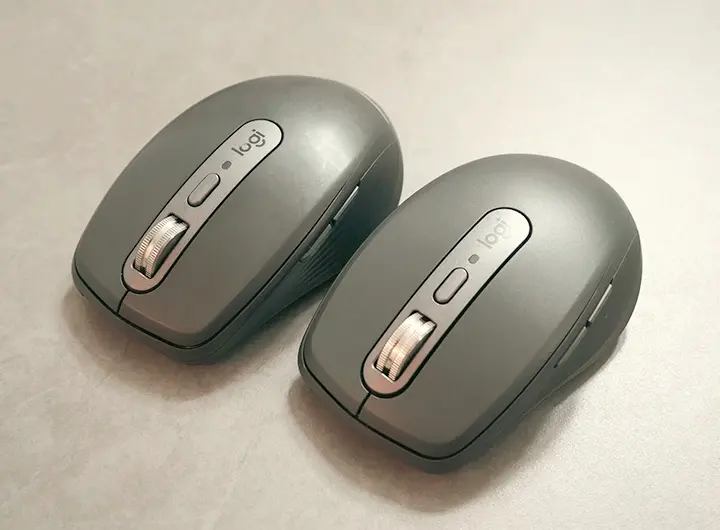
上がMX ANYWHERE3、下が3S
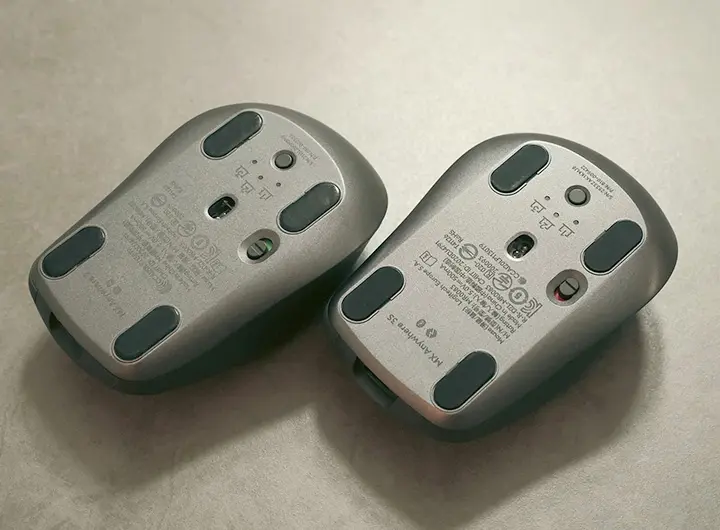
左がMX ANYWHERE3、右が3S
ここではMX Anywhere 3とMX Anywhere 3Sの違いを比較し、新しく購入する場合と旧モデルから買い替える場合の選び方を解説します。
| 比較項目 | MX Anywhere 3 | MX Anywhere 3S |
|---|---|---|
| センサー最大値 | 4,000dpi | 8,000dpi |
| クリック音 | 通常 | 静音 |
| Logi Bolt | 非対応 | 対応 |
| サイズ | 幅65mm 高さ34.4mm 奥行き100.5mm |
幅65mm 高さ34.4mm 奥行き100.5mm |
| 重量 | 約99g | 約99g |
| 接続台数 | 最大3台 | 最大3台 |
| バッテリー | 最長70日 | 最長70日 |
| MagSpeedホイール | 対応 | 対応 |
違い① クリック音が静かになった
MX Anywhere 3Sでは、旧モデルよりクリック音が抑えられています。外出先や静かなオフィスで使うことを考えると、静音化は実用性の高いアップデートです。クリックしたときの感触は残っているため、操作している感覚も得られます。
違い② センサー性能が8,000dpiに向上
MX Anywhere 3の最大4,000dpiに対し、MX Anywhere 3Sは最大8,000dpiに向上しました。狭い場所や高解像度ディスプレイでも、少ない手の動きでカーソルを移動しやすくなっています。
ただし、通常の事務作業やWeb閲覧では、MX Anywhere 3の4,000dpiでも十分です。数値が2倍になっても、すべての人が明確な差を感じるとは限りません。
違い③ MX Anywhere 3SはLogi Boltに対応
MX Anywhere 3SはLogi Boltに対応していますが、旧規格のUnifyingレシーバーには対応していません。また、Logi Boltレシーバーは別売です。現在使用しているレシーバーをそのまま流用したい人は、規格を確認する必要があります。
 ポチップ
ポチップ
 ポチップ
ポチップ
サイズ・重量・バッテリー性能は同じ
次の基本性能には大きな変更がありません。
- 本体サイズ
- 約99gの重量
- 最大3台の接続
- 最長70日のバッテリー
- MagSpeedホイール
- USB-C充電
MX Anywhere 3Sは全面的なモデルチェンジではなく、完成度の高い旧モデルを静音性とセンサー性能の面で改良した製品と位置づけます。
新しく購入するならMX Anywhere 3Sがおすすめ
これからAnywhereシリーズを購入する場合は、基本的に新しいMX Anywhere 3Sがおすすめです。静音クリックや8,000dpiセンサー、Logi Bolt対応など、現在の仕事環境や持ち運び用途に適した改良が施されています。
ただし、MX Anywhere 3が大幅に安く販売されている場合は、価格差によって旧モデルを選ぶ余地もあります。
MX Anywhere 3から買い替える必要はある?
MX Anywhere 3を問題なく使えている場合、急いで買い替える必要はありません。MX Anywhere 3と3Sの主な違いは、クリック音、センサー性能、対応レシーバーの3点です。
新しく購入するなら、静音性とセンサー性能が向上したMX Anywhere 3Sがおすすめです。一方、MX Anywhere 3を現在も問題なく使用できている場合は、故障やバッテリー劣化のタイミングで買い替えても遅くありません。
Windows・Mac・iPadで使える?対応機能を比較
Windows・Mac・iPadの対応機能
| 機能 | Windows | Mac | iPad |
|---|---|---|---|
| Bluetooth接続 | ○ | ○ | ○ |
| 基本的なマウス操作 | ○ | ○ | ○ |
| Logi Bolt接続 | ○ | ○ | ― |
| Logi Options+ | ○ | ○ | ― |
| ボタンのカスタマイズ | ○ | ○ | 制限あり |
| Logicool Flow | ○ | ○ | ― |
| 接続先の切り替え | ○ | ○ | ○ |
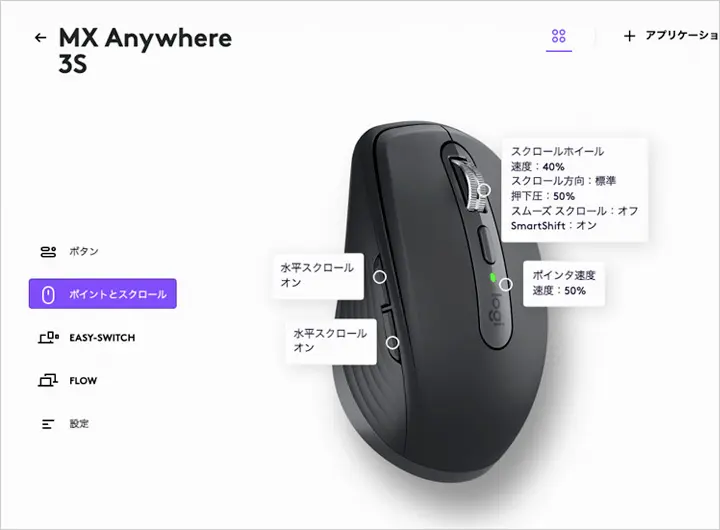
WindowsとMacではボタンを細かく設定できる
Logi Options+を使い、ボタンの割り当てやカーソル速度、アプリごとの操作を設定できます。
USB-A端子のない端末でも利用できる接続可能
iPadやMacBookなどUSB-A端子のない端末でもBluetoothで接続でき、MX Anywhere 3Sを使えます。
iPadでも使えるが一部機能には制限がある
iPadでは、ポインター移動、クリック、スクロールなどの基本操作ができます。ただし、Logi Options+による詳細なカスタマイズやLogicool Flowは利用できません。
Logi Options+でボタンを使いやすくカスタマイズ
Logi Options+の設定方法やボタン割り当てについては、MX ERGOの記事でも詳しく紹介しています。
MX Anywhere 3Sが向いている人・向いていない人
MX Anywhere 3Sを迷っている人向けに、購入判断を簡潔にまとめます。
MX Anywhere 3Sが向いている人
- マウスを会社や外出先へ持ち運ぶ人
- カフェや新幹線など狭い場所で作業する人
- 小型でも操作性に妥協したくない人
- クリック音が静かなマウスを探している人
- Windows・Mac・iPadを使い分ける人
- 高解像度ディスプレイを使用している人
- 価格の安さより毎日の快適性を重視する人
MX Anywhere 3Sが向いていない人
- 大型マウスを手のひら全体で握りたい人
- マウスを外へ持ち出さない人
- 横スクロールを頻繁に使う人
- 低価格を最優先する人
- USBレシーバー付属モデルを探している人
- iPadをメイン機として使う人
MX Anywhere 3Sは、安さを重視する人よりも、持ち運びやすさと操作性を両立したい人に適しています。
特に、会社と自宅の両方で使う人や、カフェや出張先で作業する機会が多い人におすすめです。
MX Anywhere 3Sと一緒に揃えたいケース・関連用品
持ち運び中の傷や故障を防ぐ収納ケース
筆者はMX Anywhere 3をケースに入れず、ほかの荷物と一緒にバッグへ収納していました。バッグの中では本体が圧迫されたり、クリック部分に負荷がかかったりする可能性があります。MX Anywhere 3Sを毎日持ち運ぶなら、本体に合った収納ケースも一緒に用意しておくと安心です。
 ポチップ
ポチップ
外出先でも使いやすい薄型マウスパッド
MX Anywhere 3Sはさまざまな表面で操作できますが、机の状態に影響されず、衛生面も気にせず使用したい場合はマウスパッドが便利です。
持ち運び用途では、次のようなマウスパッドが適しています。8,000dpiセンサーのMX Anywhere 3Sは小さな動作で大きくカーソルを動かせるため、マウスパッドはコンパクトサイズをおすすめします。
- 薄型・軽量
- 折りたたみ可能
- 滑り止め付き
- バッグやPCケースに収納しやすい
 ポチップ
ポチップ
握りやすさを補うグリップテープ
手汗による滑りや、小型ボディの握りにくさが気になる人向けとして紹介します。すべての人に必要な商品ではないため、「MX Anywhere 3Sをよりしっかり握りたい、操作したい人向け」です。
 ポチップ
ポチップ
滑りを改善する交換用マウスソール
交換用ソールは、本体と一緒に購入する必須用品ではありません。長期間使用して滑りが悪くなった場合や、ソールが摩耗した場合のメンテナンス用品として利用しましょう。
 ポチップ
ポチップ
まとめ
MX ANYWHERE3Sは
携帯性と操作性を両立した
高性能モバイルマウス
静音クリックや最大8,000dpiのセンサーを搭載し、狭い作業スペースでも快適に使えます。旧モデルのMX Anywhere 3から買い替える必要性は低いものの、新しく購入するなら3Sがおすすめ。会社やカフェ、出張先でも快適に作業したい人にとって、満足度の高い一台です。

SHARE
シェアする





この記事のタイトルとURLをコピーする
TAGS
タグ

WRITER: tuna
観葉植物とカメラと釣りが好きな中年サラリーマン。ガジェットやインテリアは、レトロ&ハイテクが融合したデザインのモノが好き。
RECOMMEND
おすすめ記事
CATEGORY
カテゴリー
RANKING
アクセス数ランキング