パソコン・周辺機器

2026.09.23
在宅ワークのデスク環境を公開
WindowsとMacを一つのデスクで
配置と愛用品を写真で紹介
本ページはプロモーションが含まれています。
CONTENTS
目次
仕事とブログを支える、現在のデスク環境
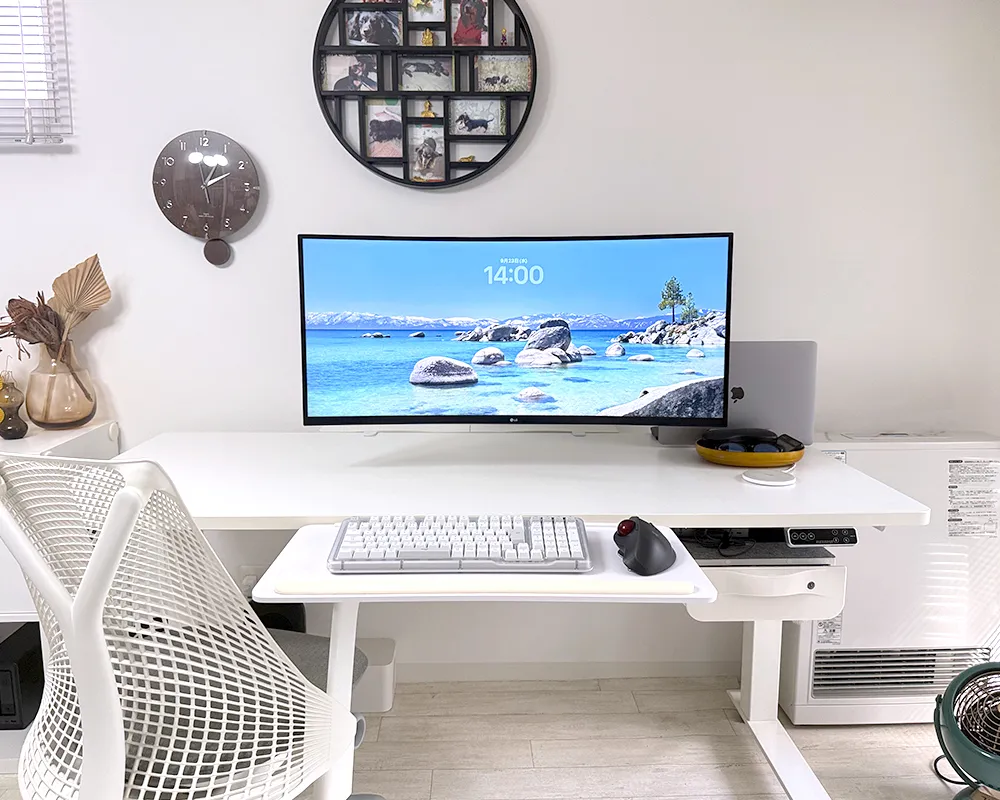
自宅のデスクでは、日中は仕事用のWindows PC、仕事を終えたら個人用のMacBookを使っています。Windowsでは在宅ワーク、MacBookではブログ執筆やデザイン作業。用途は違っても、モニターやキーボードは同じデスクで使っています。
この記事では、2026年9月現在のデスクを写真で紹介します。二つのパソコンの配置、愛用しているロジクール製品、立って作業するときの昇降デスク、普段は見えない配線まで、実際の使い方をまとめました。
WindowsとMacを一つのデスクで使う配置
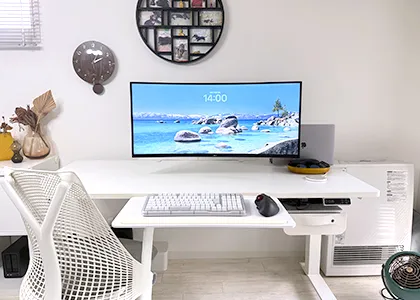
デスクの中央にはウルトラワイドモニター、右側には個人用のMacBookを縦置きしています。在宅ワークで仕事用のWindowsノートPCを使うときは、モニターの左手前に設置。仕事が終わればノートPCを片づけ、MacBookに切り替えてブログを書きます。
下の写真では仕事用ノートPCを置く位置とケーブルの配置をイラストで示しました。
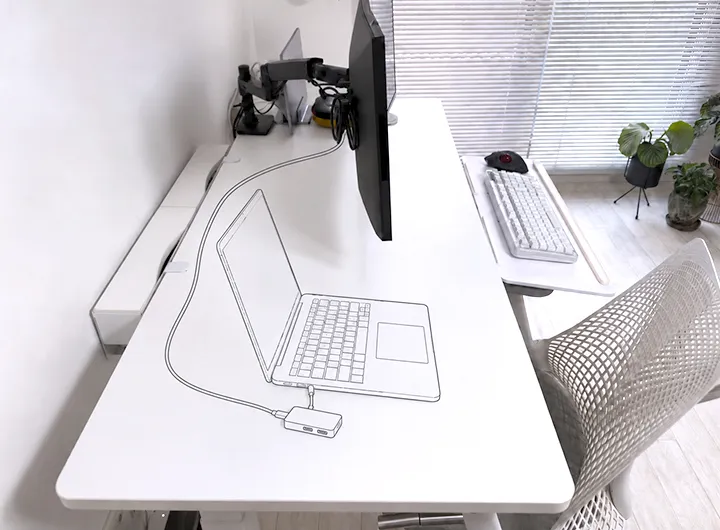
仕事用PCの設置位置と接続のイメージ
MacBookは画面を閉じたまま縦置きしているため、天板にはカメラやiPadを広げる余裕があります。現在使っている天板は幅160cm。ガジェットをいくつも使う筆者には快適な広さですが、在宅ワークに誰もがこのサイズを必要とするわけではありません。模様替えのたびにデスクの置き場所に悩むので、将来は幅140cmの天板に替えることも考えています。
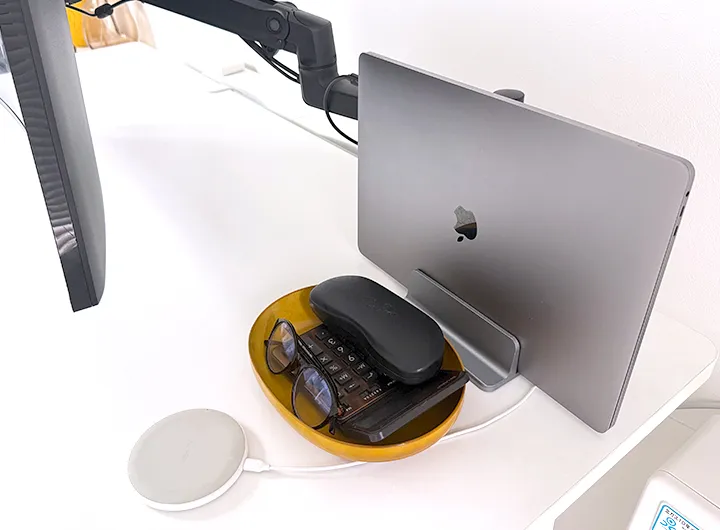
MacBookは縦置き
MacBookはモニター右側に縦置きし、手前にはスマートフォン用のMagSafe充電器を置いています。使っていないガジェットやケーブルはデスクに出しっぱなしにせず、必要なときに取り出します。天板を空けておけば、在宅ワーク中は仕事用PCを置き、写真を取り込むときはカメラを広げられます。
WindowsとMacで使う、ロジクールの愛用品
二つのパソコンを使うたびに、キーボードを並べ替えるのは面倒です。現在はAlto Keys K98Mに仕事用PCとMacBookを登録し、キーを押して接続先を切り替えています。
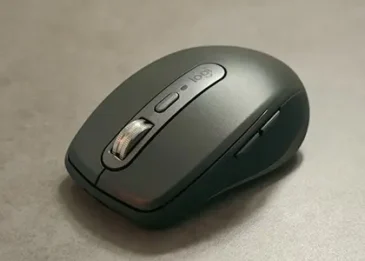
デスクで使うマウスはMX ERGO。コンパクトなMX Anywhere 3Sも、用途に応じて使っています。手元の道具を大きく入れ替えずに、仕事からブログ執筆へ移れることが、この環境の使いやすさにつながっています。MX ERGOの設定と使い方やMX Anywhere 3Sの使用感は、それぞれのレビューで紹介しています。
KX1000sからAlto Keys K98Mへ買い換え
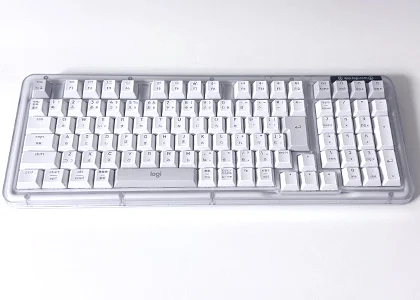
以前はロジクールのKX1000sを使っていました。Backspaceキーが壊れたことを機に買い換えたのが、現在の写真に写っている白いAlto Keys K98Mです。
キーボードは仕事でもブログでも長時間触れる道具。最近のデスク環境では、この買い換えが大きな変更点になりました。
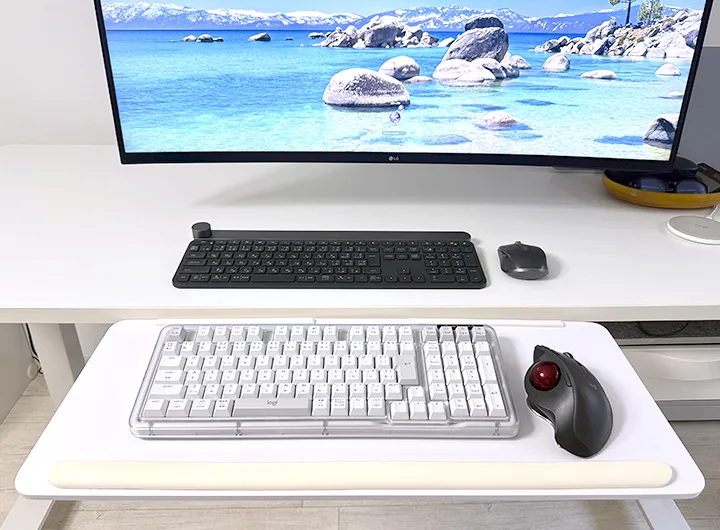
以前使っていたKX1000s(上)と、現在使用しているAlto Keys K98M(下)
Macのキー操作をWindowsに近づける
同じキーボードを使っていても、WindowsとMacではショートカットに使うキーが異なります。筆者は仕事用のWindows PCを使う時間が長いため、個人用MacBookの修飾キーとスクリーンショットのショートカットを調整しました。
接続先だけでなく、よく使う操作を慣れた指の動きに寄せる。これで、Macへ切り替えた直後に指が迷い、作業の手が止まる場面を減らせました。K98Mの打鍵感や充電持ち、実際のキー設定画面はレビューにまとめています。
モニターとMacBookの置き方で作業スペースを確保
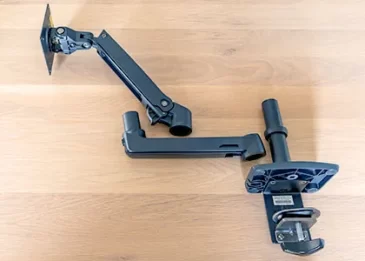
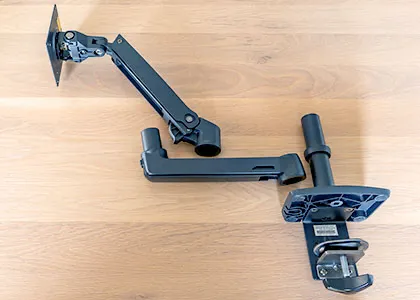
ウルトラワイドモニターは、エルゴトロンLXのモニターアームで支えています。
モニターはアームで支えているため、天板に脚がなく、画面下の空間も使えます。MacBookは右側に縦置きし、K98MとMX ERGOはFLEXISPOTのスライド式キーボードトレイへ。天板に物を広げたままにせず、仕事用PCを置いたり、撮影した写真を取り込むためにカメラを出したりできます。
デスクを広く使うには、天板のサイズだけでなく、モニターやノートPCの置き方も見直すとよいと感じています。アームの設置方法や使用感はエルゴトロンLXのレビューで紹介しています。
立ってブログを書くときは昇降デスクを使う
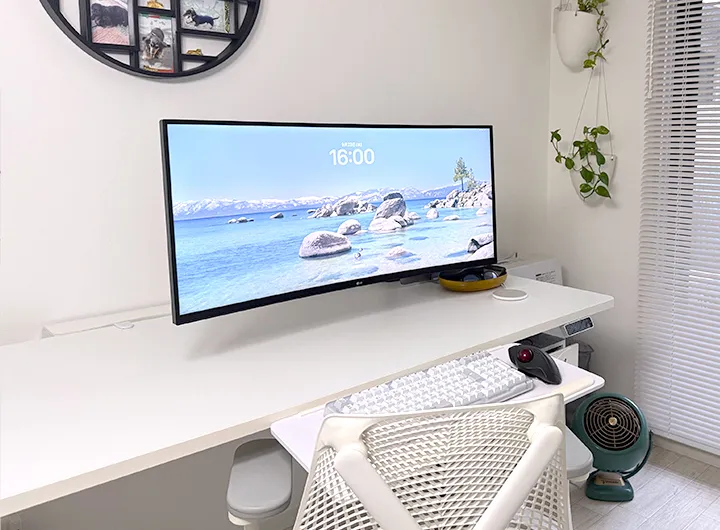
使っているデスクはFLEXISPOT E7 Proです。最近は座って作業するだけでなく、天板を上げて立ったままブログを書くことも増えました。同じデスクで、作業中に姿勢を切り替えられます。
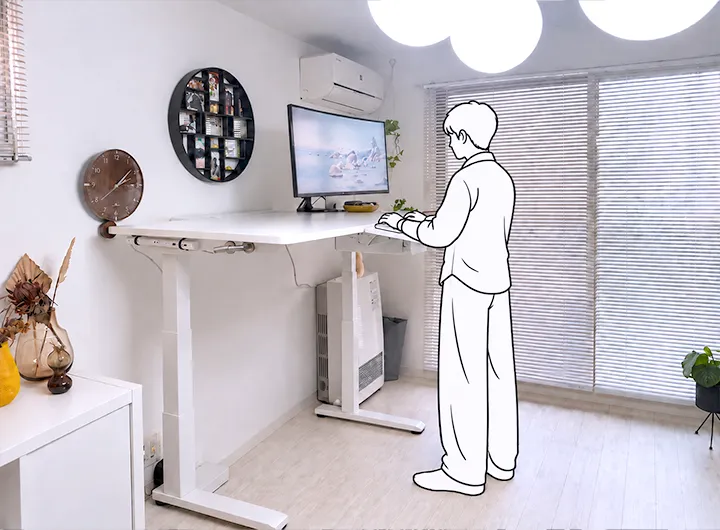
昇降デスクの天板を上げた状態。最近は立ってブログを書くこともあります。
デスク環境を整えるなら、広さだけでなく、普段どんな作業をするかも大切です。昇降デスクを含め、筆者が実際に使って選んだ道具は別の記事で紹介しています。
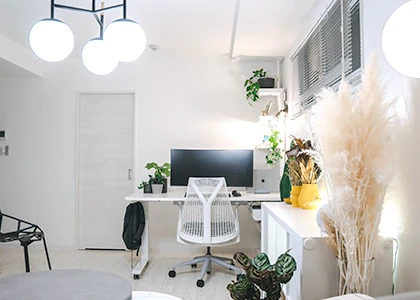
仕事用PCのケーブルは使うときだけ取り出す
デスクを正面から見ると、天板上に見えるケーブルはスマートフォン用のMagSafe充電器くらいです。ただし、在宅ワークで仕事用PCをモニターにつなぐHDMIケーブルも必要になります。
このケーブルは、普段はモニター背面のクリップに引っ掛けて保管。仕事用PCを置いたときに取り出せるようにしながら、正面からは見えにくい場所に収めています。
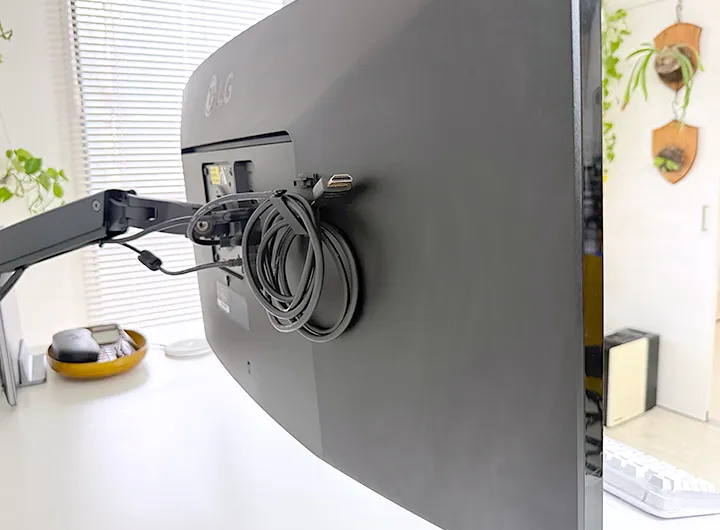
仕事用PCで使うHDMIケーブルを、モニター背面にケーブルクリップで管理。
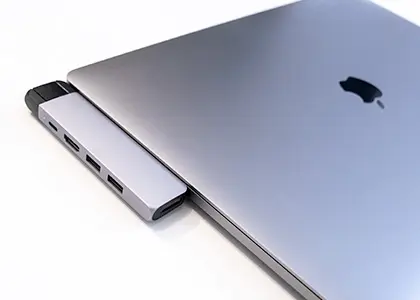
デスクの下側にはCalDigit TS4も置いています。MacBookや周辺機器の接続をまとめるために使っており、設置場所や使い勝手はTS4のレビューで詳しく紹介しています。
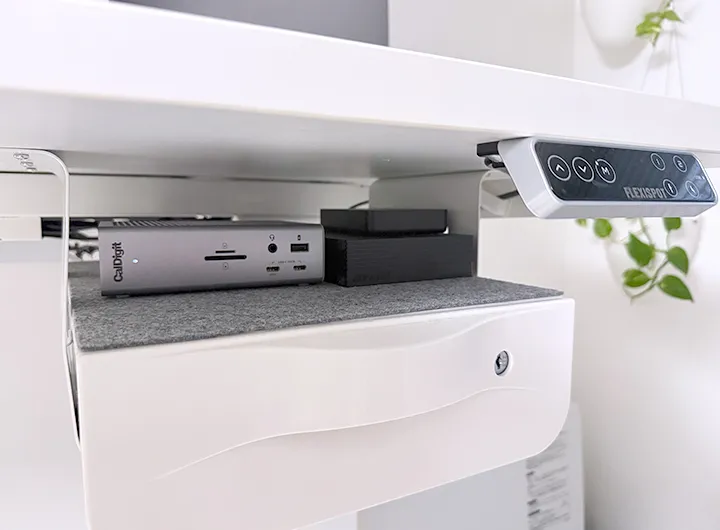
デスクの引き出しに置いているCalDigit TS4。
現在の配置に落ち着くまでには、配線を何度も見直しました。ケーブルの通し方や、試してよかった整理方法は別の記事にまとめています。
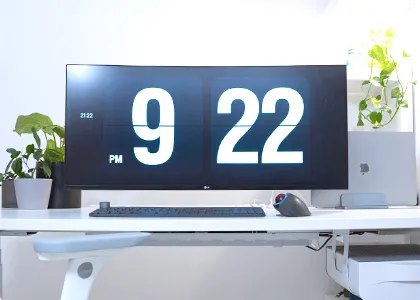
以前の筆者にとって、自宅の「三種の神器」はハイスペックなデスクトップPC、コタツ、ふとん。仕事もゲームもできるその環境に満足していました。デスクを見直すきっかけになったのは、コロナ禍で在宅ワークが増えたことです。
今はゲームに代わってブログを書くことが趣味になり、購入してよかった製品や、試してみて合わなかった整理方法も紹介しています。このデスクの変化が、みなさんの在宅ワーク環境を考えるヒントになればうれしいです。
まとめ|在宅ワークとブログを続ける自宅のデスク環境
使いにくい場所から、ひとつずつ
自分の作業に合わせて整える
在宅ワークのデスク環境
自宅の一つのデスクで、日中は仕事用のWindows PC、夜は個人用のMacBookを使っています。K98Mでキーボードの接続先を切り替え、立って書きたいときは昇降デスクの天板を上げる。今の環境は、作業中の小さな不便を少しずつ見直してきた結果です。
ここまで整えるのに、筆者も何年もかかりました。デスクや椅子、CalDigit TS4は価格も高いため、必要性と購入のタイミングを慎重に考えて選んでいます。デスク環境を一度に完成させる必要はありません。パソコンの切り替え、置き場所、姿勢、配線など、いちばん不便を感じるところから手を入れてみてください。今後も道具や配置を変えたら、写真とともに使い心地を更新していきます。

SHARE
シェアする





この記事のタイトルとURLをコピーする
TAGS
タグ

WRITER: tuna
観葉植物とカメラと釣りが好きな中年サラリーマン。ガジェットやインテリアは、レトロ&ハイテクが融合したデザインのモノが好き。
RECOMMEND
おすすめ記事
CATEGORY
カテゴリー
RANKING
アクセス数ランキング