パソコン・周辺機器

2025.04.08
実際に使って選び抜いた
PCデスク周りの便利グッズ10選
毎日のPC作業をもっと快適に
本ページはプロモーションが含まれています。
CONTENTS
目次
PCデスク周りは何から揃える?筆者が効果を感じた改善順
この記事では、筆者が実際に使ってきたアイテムを中心に、PCデスク周りを快適にする便利グッズ10選を紹介します。姿勢、画面の見やすさ、配線、操作性など、現在の悩みに合った製品から選んでみてください。
PCデスク周りを快適にしたいと思っても、デスクやチェア、モニターアーム、マウスなど、選択肢が多くて迷う人も多いでしょう。すべてを一度に揃える必要はなく、現在もっとも不便を感じている場所から改善するのが基本です。
筆者が実際にPCデスク環境を整えてきた中で、とくに効果を感じやすかったのは、「デスクとチェア」「モニター周り」「接続と配線」「マウスとキーボード」の順でした。ただし、必要なアイテムは作業環境や現在の悩みによって異なります。
| 気になること | 最初に見直したいアイテム |
|---|---|
| 長時間座ると姿勢が崩れやすい | デスク・チェア |
| 画面の位置が低い、机が狭い | モニターアーム・PCスタンド |
| ケーブルが多く、机上が散らかる | ドッキングステーション・配線整理 |
| マウス操作や文字入力がしにくい | マウス・キーボード |
| Web会議や手元撮影を快適にしたい | Webカメラ |
Webカメラはすべての人に必要なものではありませんが、Web会議や商品撮影をする人は、用途に合った製品を選ぶと作業の幅が広がります。
まず見直したいのはデスクとチェア
長時間PCを使う人は、デスクの高さとチェアの座り心地から見直すのがおすすめです。
デスクの高さが体に合っていないと、椅子やモニターを調節しても、作業姿勢が安定しにくくなります。筆者は電動昇降デスクとワークチェアを導入したことで、作業内容や体調に合わせて姿勢を変えやすくなりました。
ただし、PCを使う時間が短い場合は、高価なデスクやチェアを急いで購入する必要はありません。現在のデスクで高さに不満がなければ、次のモニター周りから改善してもよいでしょう。
机が狭いならモニター周りを整える
デスク上の作業スペースを広げたい場合は、モニターアームが効果を実感しやすいアイテムです。モニタースタンドがなくなることで画面下に空間ができ、キーボードや小物を置きやすくなります。
ノートPCの画面も使用するなら高さ調節式のPCスタンド、外部モニターだけを使うなら縦置きスタンドが向いています。画面の位置と設置方法を見直すだけでも、デスクの使い勝手は大きく変わります。
ケーブルが多いなら接続と配線を見直す
PCデスク周りで、筆者が最も整理に苦労したのがケーブルの配線です。PCやモニター、充電器などが増えると、ケーブルを束ねるだけではデスク周りをすっきり見せられません。
筆者はドッキングステーションに加え、ホームセンターでも購入できる3Mのワンタッチベルトや配線隠しボックスを活用しました。高価なガジェットだけに頼らず、身近な配線用品を組み合わせるのがポイントです。配線整理は一度で完成させるのが難しいため、ケーブルを「まとめる・固定する・隠す」の順で少しずつ整えていきましょう。
操作に不満があるならマウスとキーボードを変える
マウスとキーボードは、PC作業中にもっとも長く触れる道具です。カーソル操作がしにくい人はマウス、文章入力が多い人はキーボードを優先すると、違いを感じやすくなります。
筆者は、据え置きでの長時間作業にMX ERGO、文字入力にはAlto Keys K98Mを使用しています。デスクやチェアほど設置の手間がかからないため、比較的取り入れやすい改善方法です。
PCデスク周りの便利グッズは、数を増やせば快適になるとは限りません。まずは現在の悩みを明確にし、効果を感じやすいものから一つずつ取り入れていきましょう。
座る高さと姿勢を整える|デスク・チェア
長時間PCを使うなら、最初に見直したいのがデスクとチェアです。マウスやキーボードを使いやすい製品に替えても、デスクの高さや座る姿勢が合っていなければ、作業中の使いにくさが残ってしまいます。
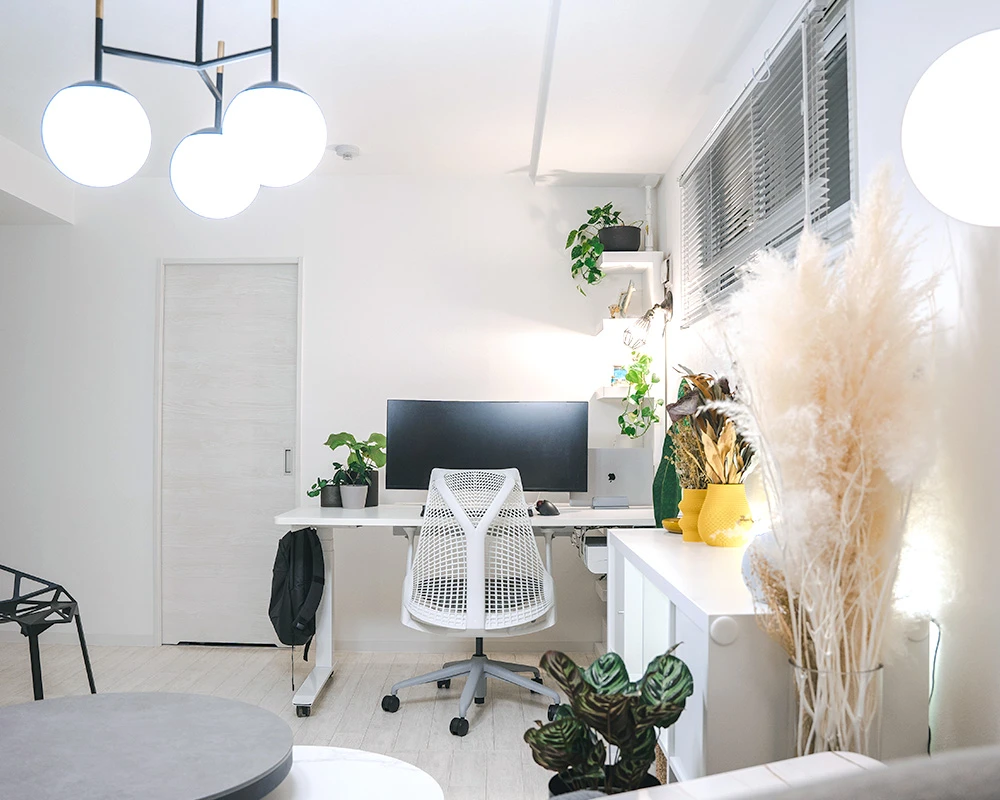
筆者は、電動昇降デスクのFLEXISPOT E7 Proと、ハーマンミラーのセイルチェアを組み合わせています。どちらも安価な製品ではありませんが、作業内容や体格に合わせて高さと姿勢を調節しやすいことが、長期間使って感じたメリットです。
立つ・座るを切り替えられるFLEXISPOT E7 Pro
FLEXISPOT E7 Proは、ボタン操作で天板の高さを変えられる電動昇降デスクです。座って作業するときの高さを細かく合わせられるほか、立った状態でもPCを操作できます。
筆者は幅160cmの天板を選び、モニターやノートPC、キーボードなどを設置しています。大きめの天板でも高さを安定して調節でき、座り続けるだけでなく、作業の途中で姿勢を変えられるようになりました。
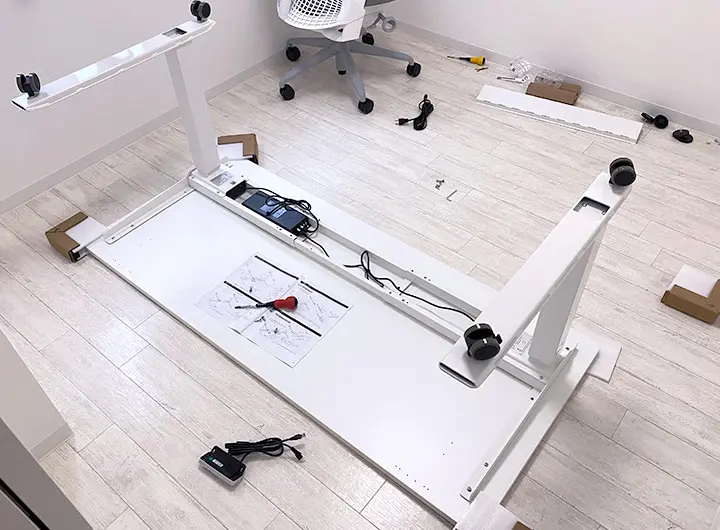
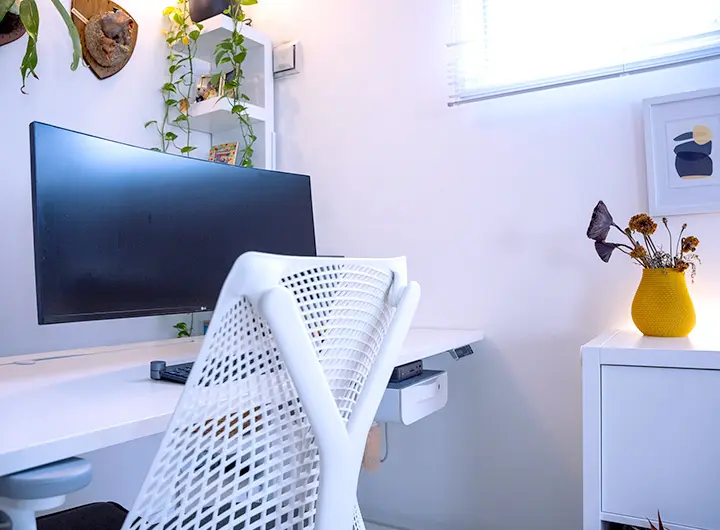
E7 Proの特徴は、脚部が一般的なT字型ではなく、後方に寄ったC字型(コの字型)になっていることです。足元に空間を確保しやすく、座ったときに脚を伸ばしやすいほか、デスク裏へ配線を集約しやすいメリットもあります。
一方で、広い天板を選ぶほど設置スペースが必要になります。モニターや周辺機器の数だけでなく、部屋の広さも確認して天板サイズを選びましょう。
なお、E7 ProはFLEXISPOT公式サイト限定で販売されているモデルです。Amazonや楽天市場などで購入したい場合は、標準的なT字型脚部を採用したE7も選択肢になります。足元の広さとC字型脚部を重視するならE7 Pro、購入先や価格を比較したいならE7という選び方が分かりやすいでしょう。
C字型脚部を採用したE7 Proの価格や天板の種類は、FLEXISPOT公式サイトで確認できます。
Amazonや楽天市場で購入したい人は、基本性能が近いFLEXISPOT E7も比較してみてください。


 ポチップ
ポチップ
長時間のPC作業を支えるセイルチェア
デスクの高さとあわせて見直したいのが、長時間座るチェアです。筆者は以前から憧れていたハーマンミラーのチェアを検討し、アーロンチェアより購入しやすかったセイルチェアを選びました。
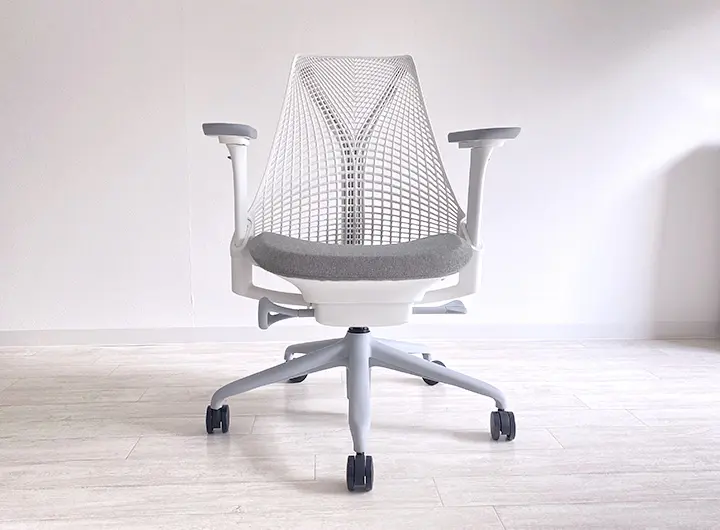
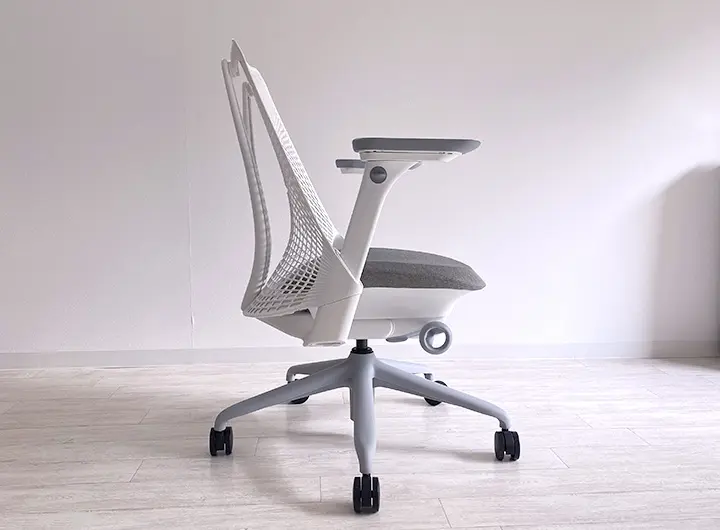
実際の座り心地は、柔らかく沈み込むというより、もっちりとした硬さで体を支える感覚です。座面にも余裕があり、PC作業だけでなく、少し姿勢を崩してくつろぎたいときにも使いやすいと感じています。
セイルチェアは、吊り橋から着想を得た背もたれのデザインも特徴的です。一般的なオフィスチェアとは異なる存在感があり、デスク周りの印象を大きく変えてくれます。筆者にとっては、座り心地だけでなく、毎日使いたくなるデザインも購入してよかったポイントです。 セイルチェアの調節機能や2年間使った座り心地、掃除で気になった点については、セイルチェアの詳しいレビューで紹介しています。
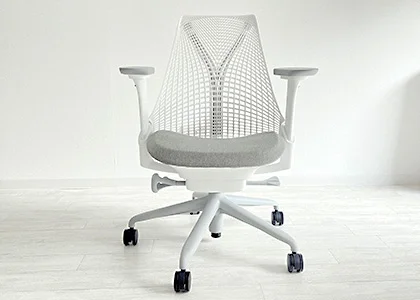
セイルチェアの座り心地は、体格や好みによって評価が分かれます。価格だけで判断せず、可能であれば実際に座り、座面の硬さや高さ、背もたれの感触を確認してから選ぶのがおすすめです。
セイルチェアはアームやキャスターなどの仕様が異なるモデルがあるため、購入前に商品内容を確認してください。
 ポチップ
ポチップ
電動昇降デスクとワークチェアは、PCデスク環境の土台になります。すべてを一度に購入する必要はありませんが、長時間作業で姿勢を変えにくい人はデスク、座り心地に不満がある人はチェアから見直してみましょう。
画面を見やすく、机を広くする|モニターアーム・PCスタンド
デスクやチェアの高さを整えたら、次はモニターとノートPCの位置を見直します。画面の位置が低いと下を向く姿勢になりやすく、モニター付属のスタンドがデスク上のスペースを占有していることもあります。
筆者は外部モニターにエルゴトロンLX、会社用のノートPCにBoYataのPCスタンドを使用しています。プライベート用のMacBookは縦置きするなど、ノートPCの画面を使用するか、外部モニターだけで作業するかによってスタンドを使い分けています。
モニター下を広く使えるエルゴトロンLX
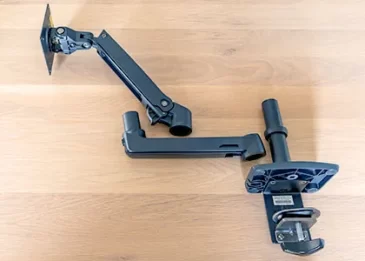
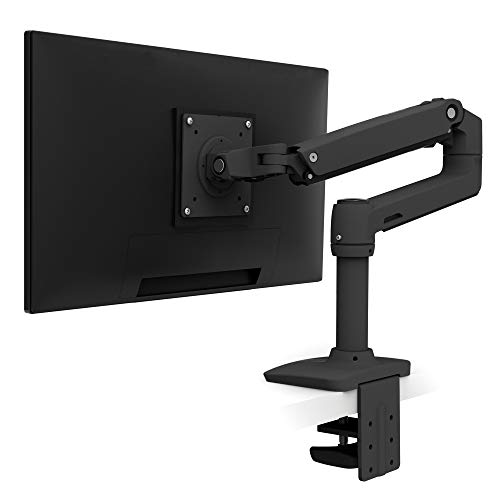
モニターアームを使う大きなメリットは、モニターを浮かせて設置できることです。付属のモニタースタンドがなくなるため、画面下にキーボードや小物を置けるスペースが生まれます。
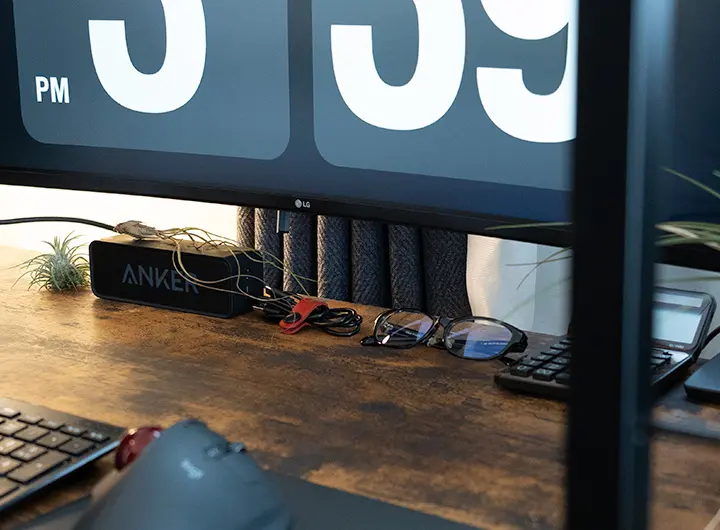
筆者が使用しているエルゴトロンLXは、モニターの高さや角度を動かしやすく、作業内容に合わせて画面の位置を調節できます。FLEXISPOTの電動昇降デスクとも相性がよく、座る・立つの姿勢に合わせてモニター位置を変更できる点も便利です。
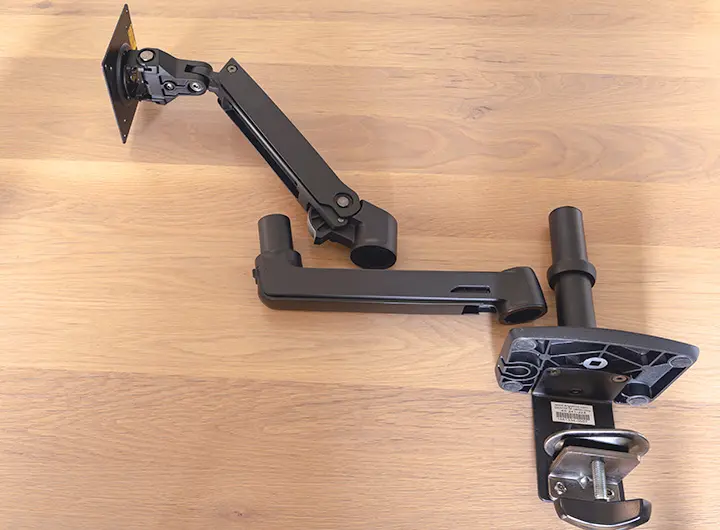
エルゴトロンLXの組み立ては簡単です
モニターへ接続するケーブルをアームに沿わせれば、配線も目立ちにくくなります。机を広く使えるだけでなく、画面の位置と配線を一緒に整えられることが、モニターアームを導入するメリットです。
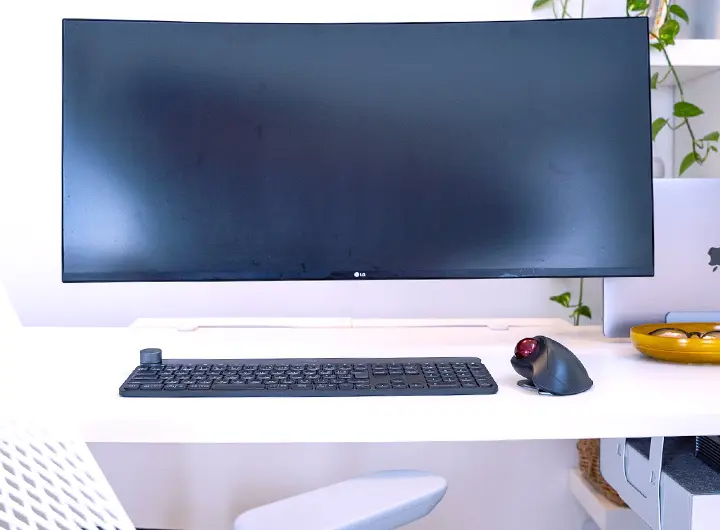
宙に浮いたように見えるモニター
エルゴトロンLXを設置する際は、モニターの重量やVESA規格、デスク天板の厚さを確認しましょう。天板の強度が気になる場合は、荷重を分散する補強プレートも選択肢になります。
エルゴトロンLXの取り付け方やアームの硬さ調節、補強プレートについては、ガジェコンの詳しいレビューで紹介しています。
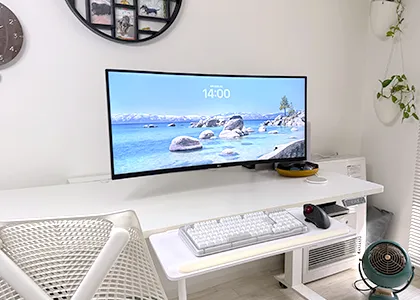
モニター下のスペースを広げたい人は、エルゴトロンLXの対応重量・VESA規格・カラーを確認してみてください。
 ポチップ
ポチップ
ノートPCの画面を見やすくするBoYataスタンド
ノートPCの画面を見ながら作業する場合は、高さと角度を調節できるPCスタンドが便利です。筆者は会社用のノートPCにBoYataを使用しています。
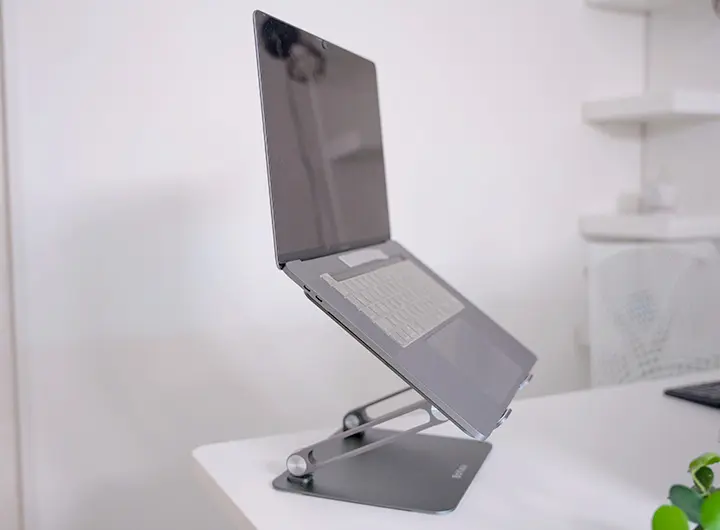
BoYataは、ノートPCを載せても角度が変わりにくく、安定感があります。画面を見やすい位置まで上げられるため、外部モニターと並べて使う場合も高さを合わせやすくなります。
ノートPCの底面と机の間に空間ができ、デスクをすっきり見せられる点もメリットです。ノートPCの画面を使用する人には、高さを調節できる通常タイプのPCスタンドが向いています。
購入前には、使用するノートPCのサイズと重量、スタンドの対応範囲を確認しましょう。画面の位置を高くすると本体のキーボードが入力しにくくなるため、外付けキーボードとの併用がおすすめです。
BoYataを実際に使った感想や高さ・角度の調節については、ガジェコンの詳しいレビューで紹介しています。
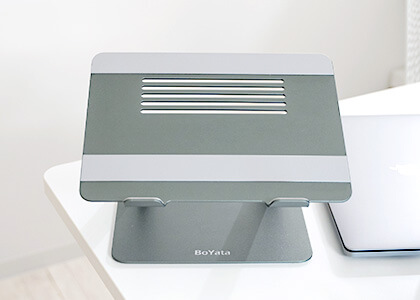
ノートPCの画面を見やすい位置へ上げたい人は、BoYataをチェックしてみてください。
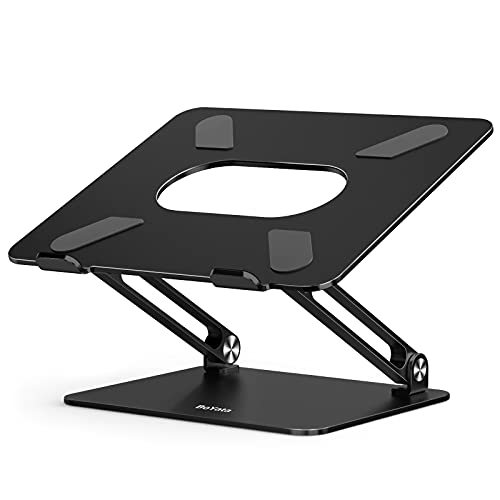 ポチップ
ポチップ
ノートPCを閉じて使うなら縦置きも選択肢
ノートPCを閉じて外部モニターだけで作業する場合は、縦置きスタンドが適しています。筆者もプライベート用のMacBookを縦置きし、デスク上のスペースを確保しています。
ノートPCの画面を使うなら高さ調節式、閉じて使うなら縦置き式と、作業方法に合わせて選びましょう。縦置きタイプは、本体の厚さに合わせて幅を調節でき、接触部分に保護素材を備えた製品がおすすめです。
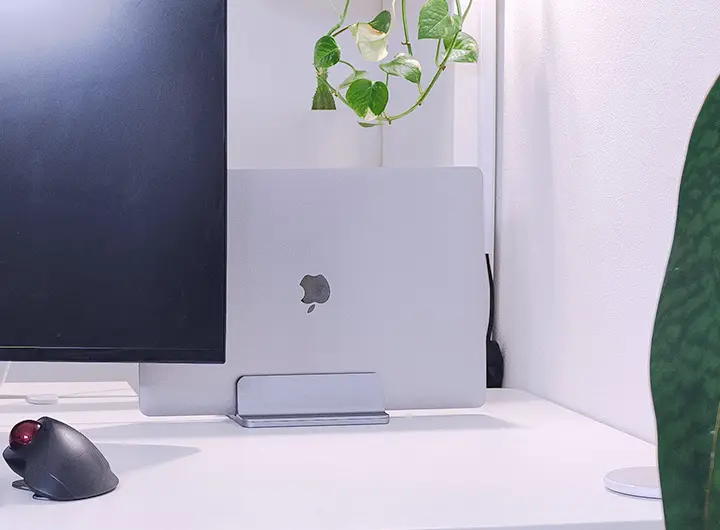
MacBookを縦置きしてデスク上のスペースを確保
モニターアームとPCスタンドは、デスクやチェアよりも比較的取り入れやすいアイテムです。机の狭さが気になる人はモニターアーム、ノートPCの画面が低いと感じる人はPCスタンドから見直してみましょう。
PCの接続をまとめて配線を隠す|ドッキングステーション・配線整理
PCデスク環境を整える中で、筆者が最も苦労したのがケーブルの配線です。モニターや充電器、外付けストレージなどを追加すると、そのたびに電源や接続用のケーブルが増えていきます。
筆者はドッキングステーションでPCへの接続をまとめ、ワンタッチベルトやケーブルクリップで配線を固定。さらに配線ダクトへ電源タップや余ったコードを収納し、デスク上からケーブルを見えにくくしました。
配線整理は高価なガジェットだけで完成するものではありません。ケーブルを「まとめる・固定する・隠す」の順で整えると、必要なアイテムを判断しやすくなります。
PCへの接続を1本にまとめるCalDigit TS4
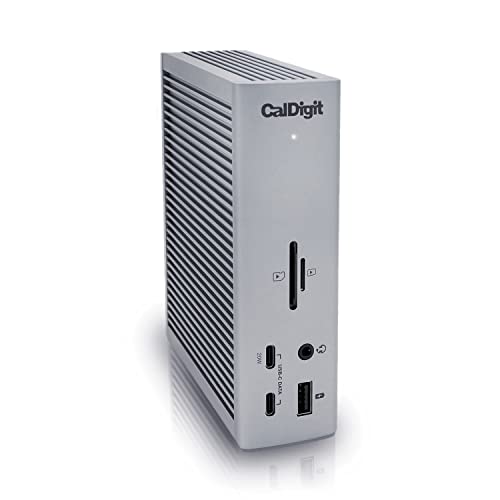
CalDigit TS4は、18個のポートを備えたThunderbolt 4対応のドッキングステーションです。モニターや外付けストレージ、キーボードなどをTS4へ接続し、PCとはThunderboltケーブル1本でつなげられます。ポート数などの詳しい仕様は、CalDigit公式サイトでも確認できます。
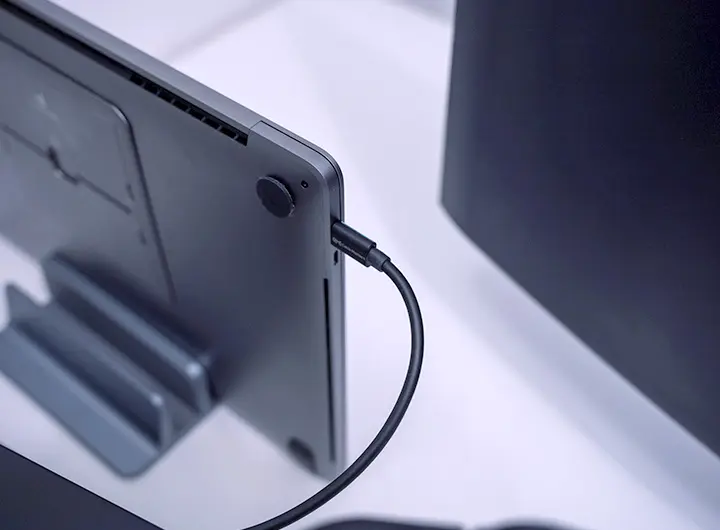
筆者がCalDigit TS4を選んだ大きな理由は、PC接続用のThunderboltポートが本体背面にあることです。PCを決まった場所で使う場合、接続ケーブルをデスクやモニターの裏側へ通しやすく、机上から配線を見えにくくできます。
一方、ノートPCを頻繁に持ち出す人は、PC接続ポートが前面にあるドッキングステーションの方が抜き差ししやすいでしょう。デスクへ固定して配線を隠したいなら背面接続、頻繁に取り外すなら前面接続という選び方がおすすめです。
CalDigit TS4はポート数が多く便利ですが、価格も高めです。接続する周辺機器が少ない場合は、コンパクトなUSB-Cハブでも対応できます。モニターや有線LAN、外付けストレージなど、複数の機器をまとめたい人に向いた製品です。
CalDigit TS4を導入してデスク上からケーブルを見えにくくした方法は、ガジェコンの詳しいレビューで紹介しています。
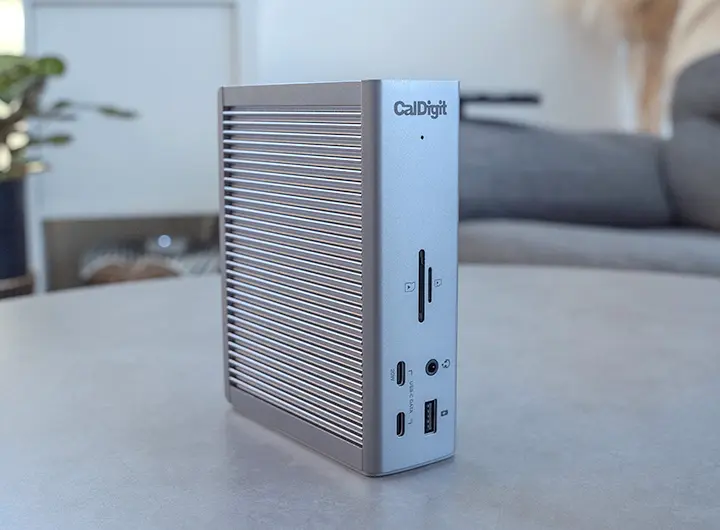
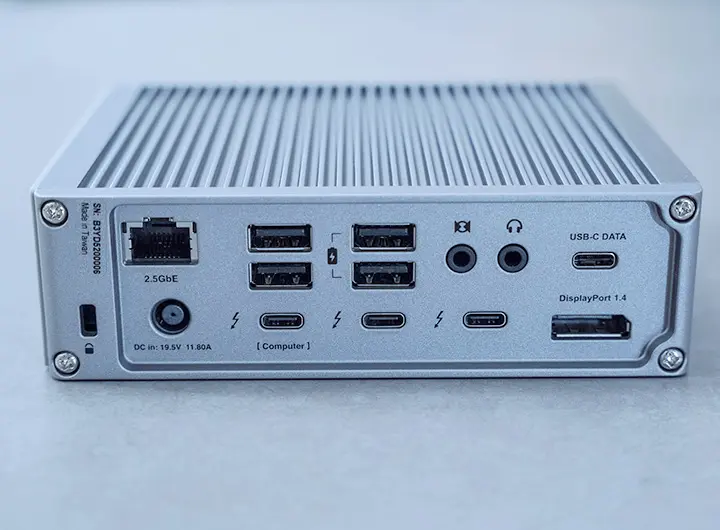
TS4の導入でデスク上の配線を減らせました
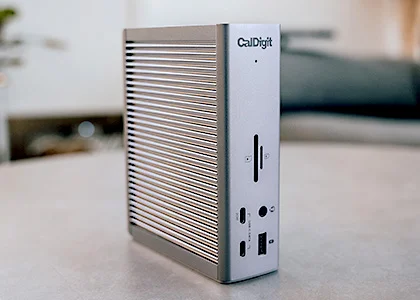
複数の周辺機器をケーブル1本でPCへ接続したい人は、CalDigit TS4をチェックしてみてください。
 ポチップ
ポチップ
身近な整理用品でケーブルをまとめる
ドッキングステーションを導入しても、モニターや電源タップにつながるケーブル自体がなくなるわけではありません。次に必要になるのが、複数のケーブルをまとめて固定する作業です。
筆者は、ホームセンターで購入した3Mのワンタッチベルトを使っています。電源コードや接続ケーブルを用途ごとに束ねられ、配線を変更するときに外しやすい点も便利です。
ケーブルをデスクやモニターの裏側へ通すときは、粘着式のケーブルクリップも役立ちます。すべてを一つに束ねず、電源用、モニター用、周辺機器用に分けてまとめると、機器を交換するときも必要なケーブルを見つけやすくなります。
電源タップと余ったケーブルを配線ダクトに隠す
ケーブルを束ねただけでは、電源タップやACアダプター、余ったコードまでは隠せません。筆者はPLUS Garageの配線ダクトをデスクへ取り付け、電源タップと長さの余ったケーブルをまとめて収納しています。
PLUS Garageの配線ダクトは、工具を使わずに取り付けられるため、デスクへ穴を開ける必要がありません。容量にも余裕があり、ケーブルが増えても一か所へ集約しやすい点が便利です。
配線ダクトを選ぶときは、横幅だけでなく、電源タップやACアダプターを含めた厚さも確認しましょう。ケーブルは束ねると想像以上にかさばるため、少し余裕のあるサイズがおすすめです。
電源タップや余ったケーブルをデスク下へまとめたい人は、PLUS Garageの配線ダクトを確認してみてください。

筆者がデスク上からケーブル0本を目指して試した配線方法や、うまくいかなかった工夫については、別記事で詳しく紹介しています。
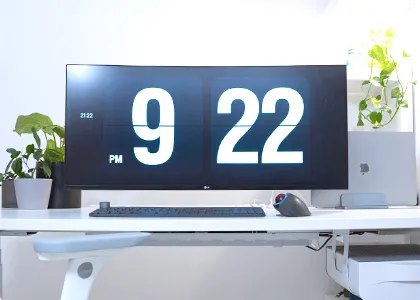
配線整理は、一度ですべてを完成させる必要はありません。まずはケーブルをまとめ、次にデスク裏へ固定し、最後に電源タップや余ったコードを隠すと、少しずつすっきりしたPCデスクへ近づけられます。
毎日のPC操作を快適にする|マウス・キーボード
マウスとキーボードは、PC作業中に長く触れる入力機器です。デスクやチェアほど設置に手間がかからず、交換後の操作感も実感しやすいアイテムです。
筆者は据え置き用のマウスとしてMX ERGO、文字入力にはAlto Keys K98Mを使用しています。自宅と職場の間で持ち運ぶときは、コンパクトなMX Anywhere 3Sが便利です。
カーソル操作を見直したいならマウス、文章入力を快適にしたいならキーボードと、普段の作業に合わせて優先するアイテムを選びましょう。
手首を大きく動かさず操作できるMX ERGO
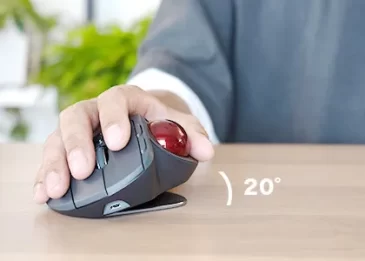
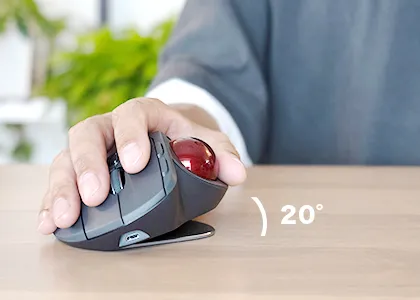
MX ERGOは、本体を固定したまま、親指でボールを回してカーソルを操作するトラックボールマウスです。一般的なマウスのように本体を持ち上げたり、デスク上を大きく動かしたりする必要がありません。
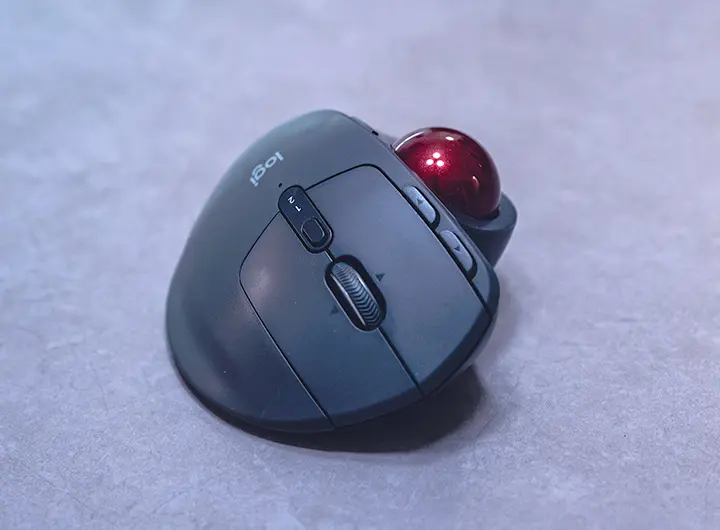
20°の傾斜角にすると、筆者は手を添えやすく感じます
筆者も最初は親指での操作に戸惑いましたが、一度慣れると、決まった位置から動かさずに操作できる点を便利に感じます。Logi Options+を使えば、ボタンへの機能割り当てやカーソル速度も調節できます。コピーや貼り付け、アプリごとのショートカットなど、よく使う操作を登録しておくと作業を進めやすくなります。
一方、細かな線を描く作業や素早い操作が必要なゲームでは、一般的なマウスの方が扱いやすい場合があります。事務作業やブログ執筆など、決まった場所でPCを操作する人に向いたマウスです。
筆者は、純正ボールをペリックスの交換用トラックボールへ替えています。軽く動かしたいときは光沢タイプ、狙った位置で止めやすい操作感を求めるときは艶消しタイプと使い分けています。MX ERGOのボタン設定やペリックス製トラックボールとの組み合わせは、ガジェコンの詳しいレビューで紹介しています。
据え置き環境でカーソル操作を快適にしたい人は、MX ERGOをチェックしてみてください。
 ポチップ
ポチップ
長時間の文字入力にAlto Keys K98M
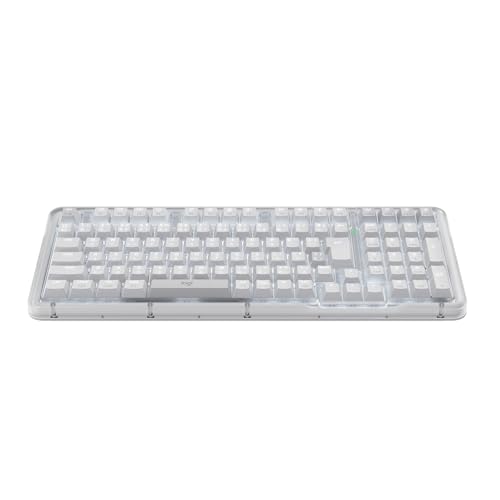
文章入力のしやすさを重視するなら、キーボードも見直したいアイテムです。筆者はブログ執筆やWeb制作などで、ロジクールのAlto Keys K98Mを1日10~12時間使用しています。
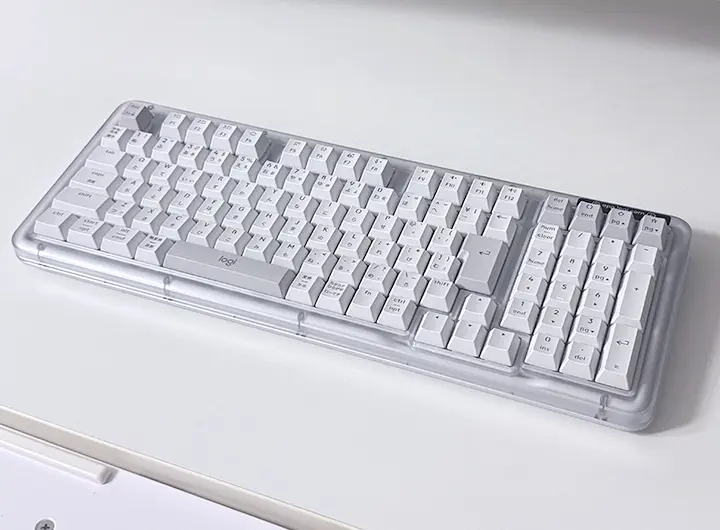
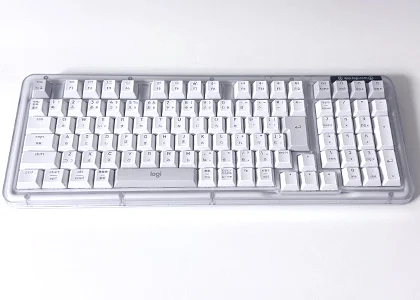
Alto Keys K98Mは、テンキーを残しながら横幅を抑えた98%配列のメカニカルキーボードです。筆者が購入したオフホワイトは白いデスクに合わせやすく、白色バックライトとPBTダブルショットキーキャップの質感にも満足しています。
耳につく金属音が少なく、落ち着いたコトコトとした打鍵音が魅力です。キーの反発も強すぎないため長文を入力しやすく、筆者にとっては自然と文字を打ち続けたくなる、タイピングが楽しいキーボードです。
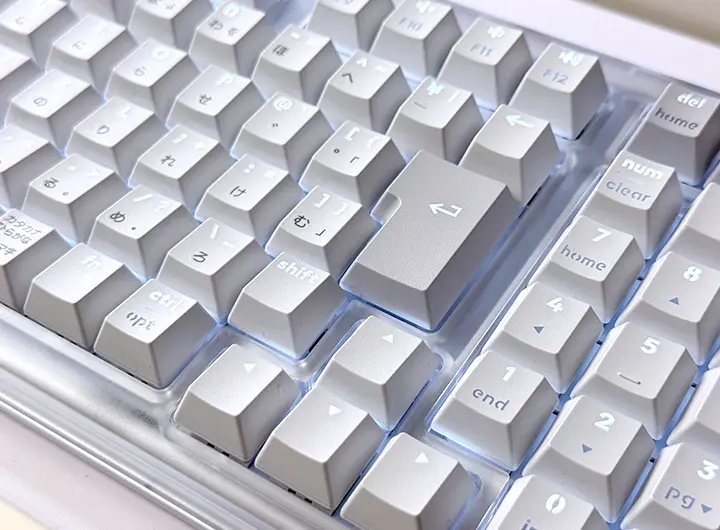
「コトコト」と上品な打鍵音
WindowsとMacをボタン操作で切り替えられるため、日中はWindows、夜はMacを使う筆者の環境にも合っています。2台のキーボードを置かずに済み、デスク上を広く使えることもメリットです。
一方、98%配列は右Shiftキーや矢印キー、テンキーが近くにまとまっているため、慣れるまでは押し間違えることがあります。また、バックライトを点灯して使うと、筆者の使用環境では3~4日ほどで充電が必要になります。
打鍵感と省スペース性を重視する人に向いていますが、一般的なフルサイズ配列やバッテリー持続時間を優先する人は、ほかのキーボードも比較しましょう。Alto Keys K98Mの打鍵感や配列、バッテリーについては、ガジェコンの詳しいレビューで紹介しています。
長時間の文字入力に使えるメカニカルキーボードを探している人は、Alto Keys K98Mを確認してみてください。
 ポチップ
ポチップ
持ち運びや省スペースならMX Anywhere 3S
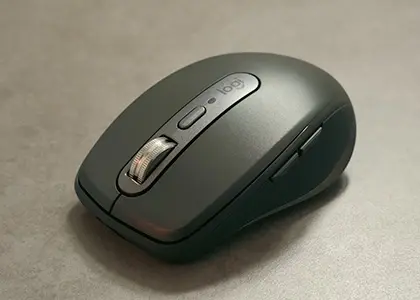
自宅と職場の両方でマウスを使う人や、デスク上のスペースが限られている人には、MX Anywhere 3Sが向いています。MX ERGOよりコンパクトで持ち運びやすく、WindowsとMacの両方で使用できます。
MX Anywhere 3Sは一般的なマウスに近い形状のため、トラックボールに慣れていない人でも移行しやすい製品です。筆者は据え置きで操作するときはMX ERGO、持ち運ぶときはMX Anywhere 3Sと使い分けています。
据え置きで操作量が多いならMX ERGO、持ち運びやすさを重視するならMX Anywhere 3Sという選び方が分かりやすいでしょう。MX Anywhere 3Sの使用感や旧モデルとの違いは、ガジェコンの詳しいレビューで紹介しています。
コンパクトで高機能なマウスを持ち運びたい人は、MX Anywhere 3Sをチェックしてみてください。
 ポチップ
ポチップ
マウスとキーボードは、毎日の作業内容から優先順位を決めることが大切です。カーソル操作ならMX ERGO、文字入力ならAlto Keys K98M、持ち運びならMX Anywhere 3Sを基準に選んでみてください。
Web会議にも商品撮影にも役立つ|Webカメラ
Webカメラはオンライン会議だけでなく、製品によっては手元の操作説明や商品撮影にも活用できます。
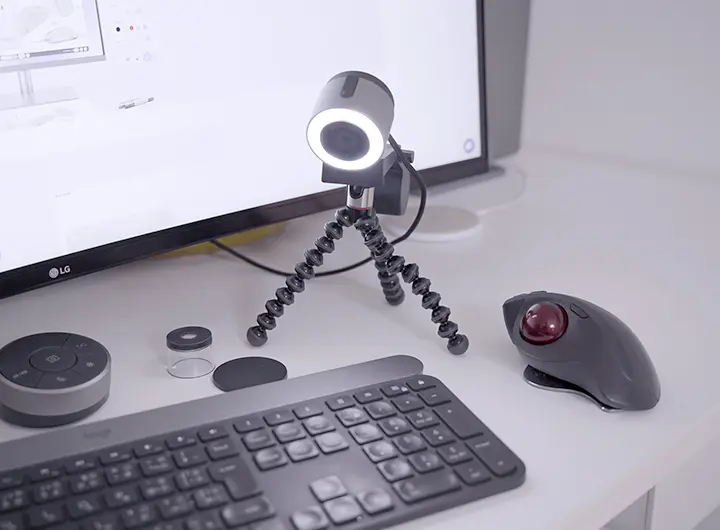
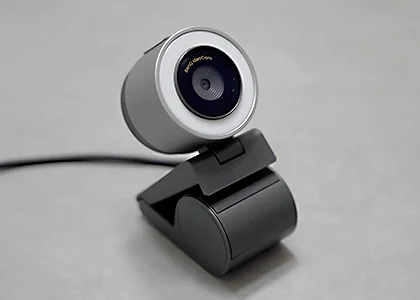
筆者が使用しているBenQ ideaCam S1 Proは、通常のWebカメラとして使えるほか、俯瞰撮影、手持ち撮影、マクロ撮影にも対応しています。PCデスクに座ったまま、会議から商品撮影まで切り替えられることがメリットです。
手元・俯瞰・マクロ撮影ができるBenQ ideaCam
BenQ ideaCam S1 Proは、マイクを内蔵した多機能なWebカメラです。カメラを下へ向けると、キーボードや書類を真上から撮影できます。
筆者は、キーボード操作やショートカットキーを説明するときに俯瞰撮影を使用しています。カメラ部分を取り外して手持ちでも使えるため、デスク上の商品をさまざまな角度から撮影できる点も便利です。
付属のマクロレンズを取り付ければ、最大15倍の拡大撮影ができます。キーキャップやガジェットの細部を大きく見せたいときには、内蔵のLEDリングライトも役立ちます。
Web会議、手元の操作説明、商品撮影を1台でこなせることが、一般的なWebカメラとの大きな違いです。
多機能だが価格は高め
BenQ ideaCam S1 Proは、一般的なWeb会議用カメラより価格が高めです。オンライン会議で顔を映すだけなら、より手頃なWebカメラでも十分でしょう。
一方、ブロガーやデザイナー、オンライン講師など、手元や商品を映す機会が多い人には便利です。Web会議用と撮影用のカメラを別々に用意せず、1台にまとめられます。
俯瞰撮影やマクロレンズ、専用ソフトの使い方は、ガジェコンの詳しいレビューで紹介しています。
Web会議だけでなく、手元の説明や商品撮影にも使いたい人は、BenQ ideaCam S1 Proを確認してみてください。
 ポチップ
ポチップ
選び方や使い方の疑問を解決|PCデスク周りの便利グッズFAQ
PCデスク周りの便利グッズは種類が多く、どこから改善すべきか迷いやすいものです。ここでは、デスク環境を整えるときに気になる疑問へ簡潔に回答します。
PCデスク周りは何から揃えるべきですか?
現在もっとも不便を感じている場所から改善するのがおすすめです。長時間作業で姿勢を変えにくい人はデスクやチェア、机が狭い人はモニターアーム、配線が気になる人はケーブル整理から始めましょう。
すべてを一度に揃える必要はありません。筆者は「デスクとチェア」「モニター周り」「接続と配線」「マウスとキーボード」の順で効果を感じました。
狭いPCデスクを広く使う方法はありますか?
モニターアームを使って付属のモニタースタンドをなくすと、画面下のスペースを使えるようになります。ノートPCの画面を使わない場合は、縦置きスタンドも有効です。モニターやノートPCの置き方を変えるだけでも、デスク上の作業スペースを確保できます。
PCデスク周りのケーブルを減らすには?
ドッキングステーションを使うと、モニターや周辺機器をまとめ、PCとはケーブル1本で接続できます。ただし、電源コードや周辺機器側のケーブル自体がなくなるわけではありません。ワンタッチベルトやケーブルクリップ、配線ダクトを組み合わせ、ケーブルを「まとめる・固定する・隠す」の順で整理するのがポイントです。
電動昇降デスクは本当に必要ですか?
電動昇降デスクは必須ではありません。PCを使う時間が短く、現在のデスクの高さに不満がなければ、チェアやモニター位置の改善を優先してもよいでしょう。一方、長時間座って作業する人や、作業中に立つ姿勢へ切り替えたい人には便利です。購入前に設置スペースと天板サイズを確認しましょう。
マウスとキーボードはどちらを先に替えるべきですか?
カーソル操作に不満がある人はマウス、文章を入力する時間が長い人はキーボードを優先します。筆者は据え置きのマウスにMX ERGO、文字入力にAlto Keys K98Mを使用しています。普段の作業で使用時間が長い方から見直すと、違いを実感しやすくなります。
Webカメラは在宅ワークに必要ですか?
オンライン会議でPC内蔵カメラを使えるなら、外付けWebカメラは必須ではありません。映像の角度を調節したい人や、手元の操作説明、商品撮影にも使いたい人は外付けタイプが便利です。Web会議だけに使うのか、撮影にも活用するのかを決めてから選びましょう。
まとめ|悩みが大きい場所から一つずつ改善する
姿勢を整えて作業を快適に
机を広げて配線もすっきり
必要なものから少しずつ
今回紹介した10製品を、すべて揃える必要はありません。姿勢、画面の位置、配線、操作性など、現在もっとも不便を感じている場所から改善することが大切です。
長時間作業の土台を整えるならデスクとチェア、机を広く使いたいならモニターアームやPCスタンドが役立ちます。配線はドッキングステーションと整理用品を組み合わせ、マウスやキーボードは普段の作業内容に合わせて選びましょう。筆者も一度に揃えたのではなく、実際に使いながら少しずつデスク環境を整えてきました。最初から完成を目指さず、悩みが大きい場所から一つずつ改善していきましょう。

SHARE
シェアする




この記事のタイトルとURLをコピーする
TAGS
タグ

WRITER: tuna
観葉植物とカメラと釣りが好きな中年サラリーマン。ガジェットやインテリアは、レトロ&ハイテクが融合したデザインのモノが好き。
RECOMMEND
おすすめ記事
CATEGORY
カテゴリー
RANKING
アクセス数ランキング